Надёжный вход на «Госуслуги» без мессенджера MAX и СМС: инструкция по настройке отечественного аутентификатора MULTIFACTOR
Хотите безопасно входить на портал «Госуслуги», но при этом не использовать MAX? Тогда рассмотрите в качестве генератора кодов мобильное приложение MULTIFACTOR.
В статье мы подробно расскажем, почему стоит выбрать MULTIFACTOR и как его самостоятельно «прикрутить» и настроить на государственном портале.
С чего всё началось
В декабре прошлого года Минцифры объявило о постепенном отказе от входа на «Госуслуги» по СМС. Пока это решение касается только мобильных устройств. А главная цель данной меры — борьба с телефонным мошенничеством.
Действительно, этот метод — один из наиболее уязвимых, поскольку злоумышленники могут перехватывать СМС-коды различными способами. Поэтому одним из предложенных решений стала интеграция с мессенджером MAX.
Теперь при попытке зайти в личный кабинет портала «Госуслуги» с мобильного устройства система автоматически предлагает установить приложение MAX, причём вариант отказа («Пропустить») не предусмотрен. Между тем, пользователи, которые заходят на сайт через веб-браузер, имеют возможность проигнорировать данное предложение, нажав соответствующую кнопку.
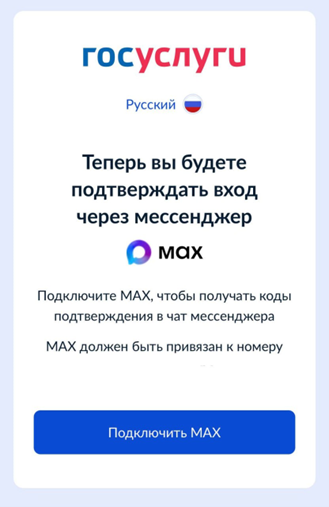
Эта инициатива вызвала многочисленные споры и разногласия, ведь далеко не каждый готов доверить личные данные стороннему сервису. И что делать в таком случае?
Использовать так называемый ТОТР!
На «Госуслугах» можно использовать любой совместимый генератор одноразовых кодов (TOTP) для двухфакторной аутентификации (2FA), в том числе отечественные MULTIFACTOR и Яндекс Ключ. Так вы будете получать коды для входа на портал.
Что такое аутентификация методом TOTP?
TOTP (Time-based One-Time Password) — это технология генерации уникальных одноразовых кодов каждые 30 секунд на основе специального секретного ключа. Код создаётся автоматически и привязывается непосредственно к вашему устройству, обеспечивая дополнительный уровень защиты учётной записи. Даже если пароль попадёт в руки злоумышленников, они не смогут пройти вторую ступень проверки, так как одноразовый код действителен лишь короткое время.
Почему лучше выбрать приложение-аутентификатор MULTIFACTOR?
Мобильное приложение MULTIFACTOR представляет собой универсальное решение для безопасной двухфакторной аутентификации на портале «Госуслуги». Оно надёжно защищает ваши данные и подходит для любых устройств, будь то смартфоны на Android, iPhone или планшеты на Huawei/Harmony OS.
Преимущества MULTIFACTOR по сравнению с другими решениями:
- Приложение разработано специально для российского рынка и гарантированно продолжит свою работу даже в условиях геополитической нестабильности.
- Используется современный алгоритм шифрования, обеспечивающий высокий уровень защиты ваших данных.
- Простота настройки и интуитивно понятный интерфейс делают процесс подключения удобным и быстрым.
- Не требует сложных манипуляций и постоянного обновления базы данных, поскольку функционирует автономно.
- Отсутствует привязка к номеру телефона: MULTIFACTOR позволяет обходиться без СМС-кодирования, исключая риски перехвата сообщений злоумышленниками.
- Коды генерируются локально на устройстве вне зависимости от наличия интернет-соединения или мобильных сетей.
- Поддерживается на большинстве современных смартфонов и планшетов, обеспечивая стабильную работу независимо от операционной системы.
Как настроить вход на «Госуслуги» с использованием MULTIFACTOR
Шаг 1. Установка приложения
Для начала скачайте и установите мобильное приложение MULTIFACTOR на ваше устройство. Для этого зайдите в магазин приложений вашего устройства и найдите там «Multifactor» (ссылки на магазины и более подробную информацию о приложении можно найти здесь).
Шаг 2. Настройка
Если настраиваете в браузере (на компьютере или телефоне):
1. Войдите в свой личный кабинет на gosuslugi.ru
2. Нажмите на иконку вашего профиля и выберите «Профиль» → вкладка «Безопасность»
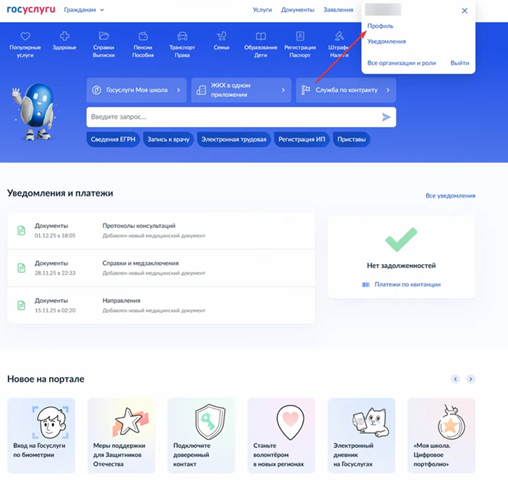
3. В разделе «Вход в систему» или «Вход с подтверждением» нажмите «Настроить» или «Изменить способ»
4. Выберите способ «Одноразовый код (TOTP)» и нажмите «Продолжить»
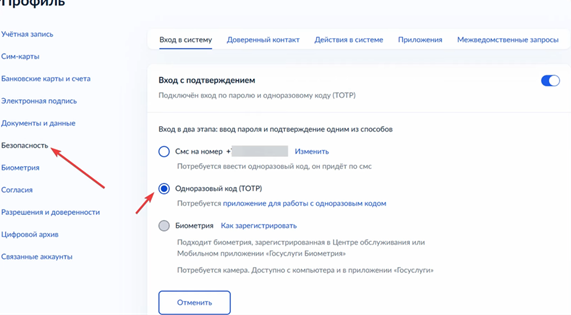
5. На экране появится QR-код. Не закрывайте это окно
6. Откройте мобильное приложение MULTIFACTOR
7. Нажмите кнопку «+» в верхнем правом углу, затем «Сканировать QR-код»
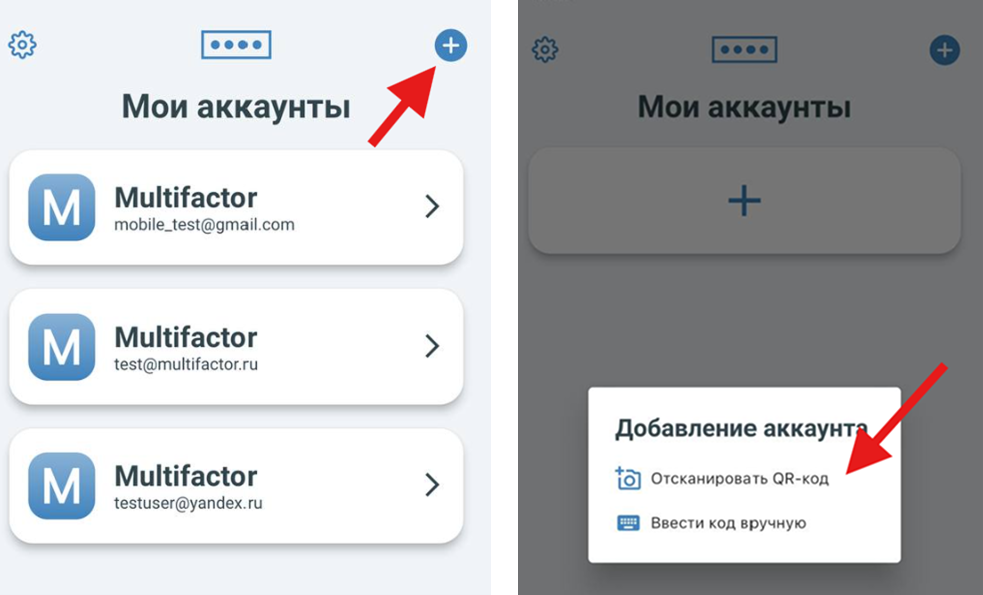
8. Наведите камеру на QR-код с экрана «Госуслуг»
Если настраиваете в мобильном приложении «Госуслуги»:
1. Откройте приложение, перейдите в раздел «Профиль»
2. Зайдите в «Безопасность» → «Вход в систему» и выберите «Вход с подтверждением»
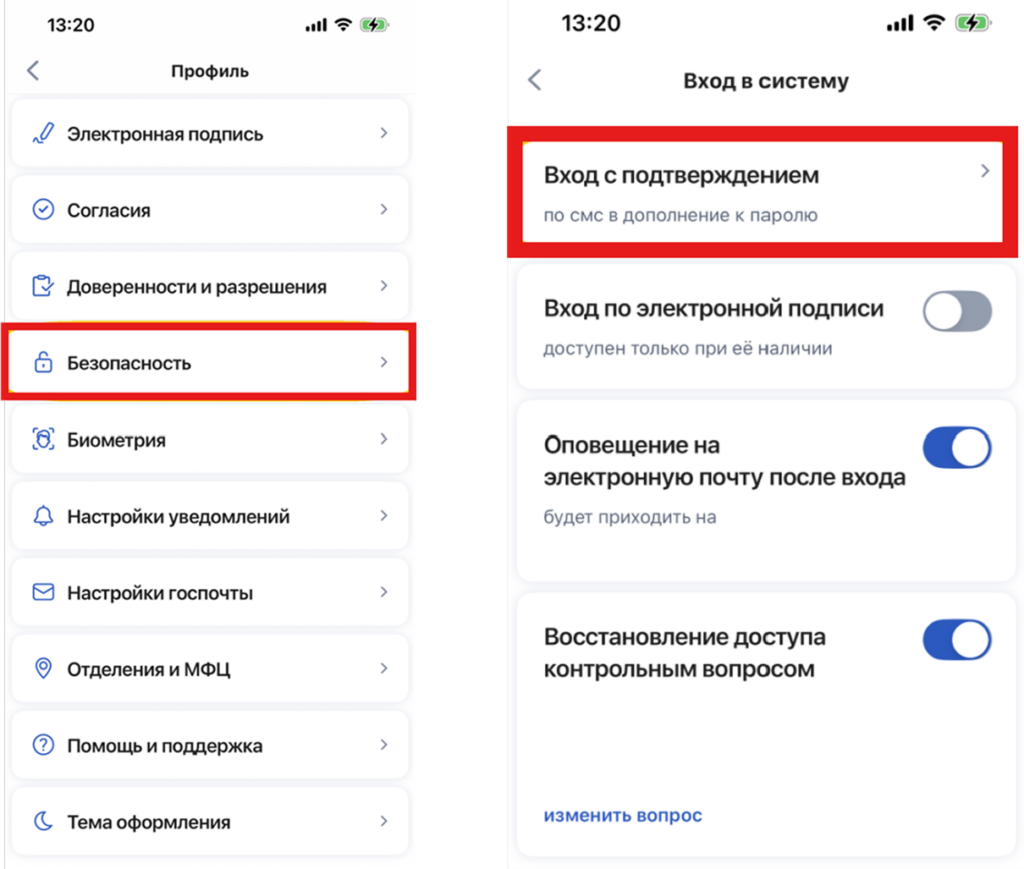
3. Нажмите «Настроить», затем выберите «По одноразовому коду» и продолжите
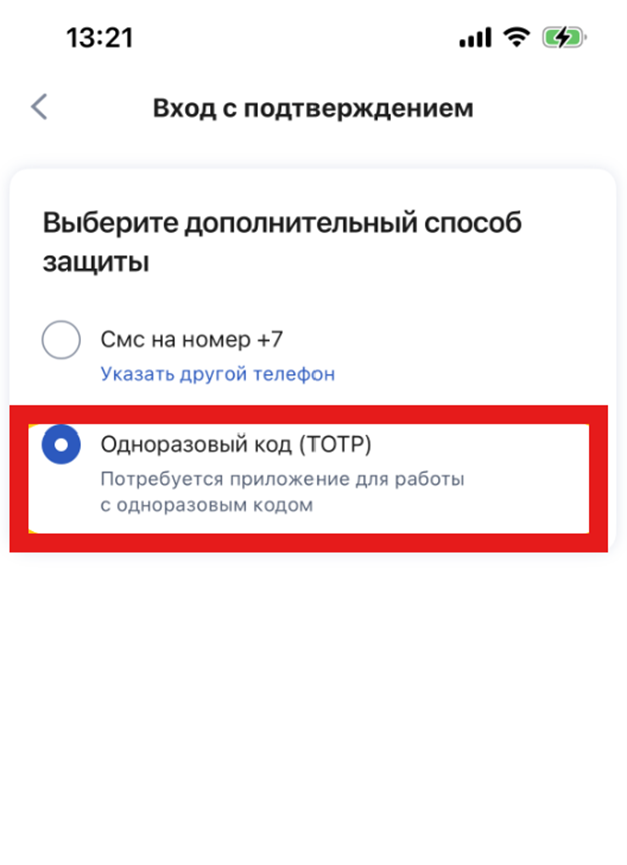
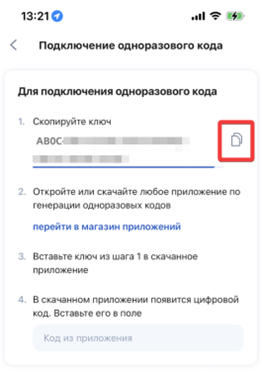
4. В приложении вместо QR-кода будет показан длинный буквенно-цифровой ключ. Его нужно скопировать
5. Откройте мобильное приложение MULTIFACTOR
6. Нажмите на значок «+» в верхнем правом углу, выберите ввести код вручную
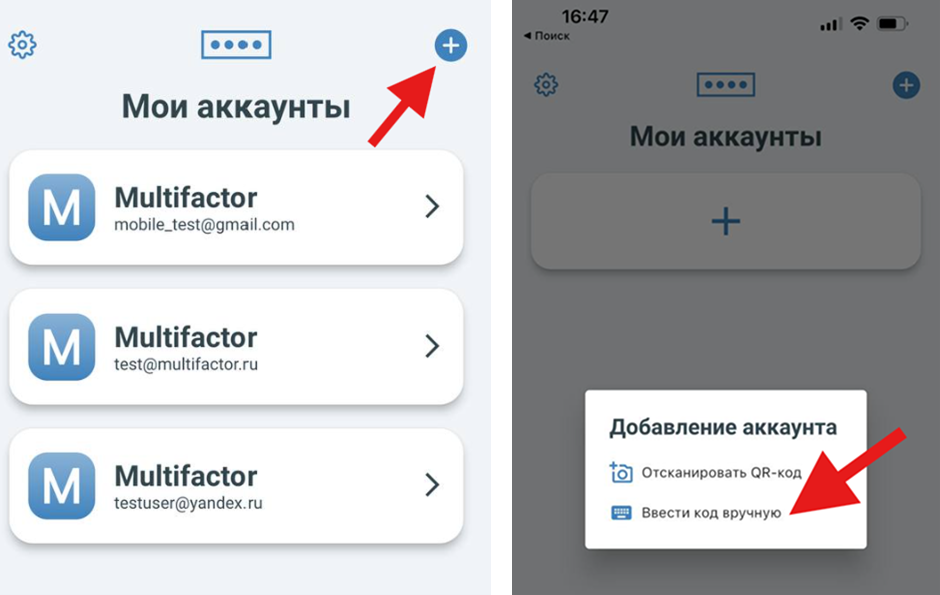
7. Вставьте скопированный из приложения «Госуслуги» ключ в поле «Введите код»
Шаг 3. Завершение настройки и проверка
- После сканирования QR-кода или ввода ключа в приложение MULTIFACTOR начнёт отображаться шестизначный код, который меняется каждые 30 секунд
- Введите этот текущий код в открытое окно на сайте или в приложении «Госуслуги»
- Нажмите «Подтвердить» или «Готово»
Настройка завершена. Теперь при каждом входе на «Госуслуги» после логина и пароля система будет запрашивать код из вашего мобильного приложения MULTIFACTOR.
Заключение
Использование метода TOTP с приложением MULTIFACTOR позволяет существенно повысить безопасность вашей учётной записи на портале «Госуслуги». Это удобная альтернатива для тех, кто не хочет подтверждать вход через мессенджер MAX.
Следуя данной инструкции, вы сможете легко отказаться от менее надёжных методов вроде СМС-кодов, защитите себя от возможных атак и от попыток взлома учётной записи.
Также в системе многофакторной аутентификации MULTIFACTOR вскоре появится возможность подтверждать второй фактор с помощью мессенджера MAX, если вы когда-нибудь захотите рассмотреть этот вариант.
Читайте также
- 12 марта 2026
- 1 Мин
- 3 марта 2026
- 2 Мин
- 19 февраля 2026
- 1 Мин
- 4 февраля 2026
- 3 Мин
- 3 февраля 2026
- 2 Мин
- 29 января 2026
- 1 Мин
- 27 января 2026
- 1 Мин
- 22 января 2026
- 1 Мин
- 20 января 2026
- 1 Мин
- 6 февраля 2026
- 5 Мин

- 10 сентября 2025
- 4 Мин
- 21 августа 2025
- 5 Мин