- Начало работы
- Интеграция
- HTTP API
- OpenID Connect
- RADIUS протокол
- RADIUS адаптер
- LDAP адаптер
- Портал самообслуживания
- MULTIFACTOR Directory Sync
- Windows Logon
- Регистрация пользователей
- .NET Core
- 1с-Bitrix24
- 1с-плагин двухфакторной аутентификации
- ADFS
- ASP.NET
- Ansible AWX
- Atlassian Cloud
- BearPass
- Check Point VPN
- Cisco ASA VPN
- Citrix Gateway
- Deckhouse Stronghold
- Exchange ActiveSync
- FortiGate VPN
- HRBOX
- Huawei Cloud
- Huawei VPN
- Ideco
- Infrascope
- Grafana
- Keycloak
- Let's Encrypt Windows Server
- Linux logon (GUI/SSH)
- Linux SSH
- Linux SUDO
- Microsoft Entra ID
- MikroTik L2TP VPN
- NGate VPN
- Network Policy Server (NPS)
- Nextcloud
- OpenVPN
- OpenVPN + AD
- OpenVPN Access Server
- OpenVPN pfSense
- Outlook Web Access (OWA)
- Palo Alto GlobalProtect
- Passwork
- RD Gateway (RDGW)
- Redmine
- Starvault
- Solar SafeInspect
- UserGate VPN
- VMware Horizon Cloud
- VMware Horizon View
- VMware vCloud Director
- VMware vSphere
- Vault
- ViPNET
- Windows VPN
- WordPress
- Yandex.Cloud
- Yandex 360
- Zabbix
- АйТи-Бастион
- Континент 4 VPN
- МТС Линк (бывш. webinar.ru)
- С-Терра VPN
- Точка доступа Wi-Fi
- ФПСУ-IP/Клиент
Настройка двухфакторной аутентификации Palo Alto GlobalProtect
Данная статья описывает настройку двухфакторной аутентификации (2FA) для VPN-подключений через Palo Alto GlobalProtect с использованием MULTIFACTOR Radius Adapter.
Поддерживаемые методы 2FA
Мобильное приложение MultifactorSMSАппаратные OTP-токеныПриложения OTP (Google Authenticator, Яндекс.Ключ)Telegram
Для настройки второго фактора аутентификации вам потребуется установить и настроить MULTIFACTOR Radius Adapter.
Может быть полезно
Доступна настройка второго фактора в режиме диалога с пользователем.
Схема работы
- Пользователь вводит вводит логин и пароль в VPN-клиент
Palo Alto; Palo AltoGlobalProtectподключается к компоненту MULTIFACTOR Radius Adapter по протоколу RADIUS;Palo AltoGlobalProtectадресует запрос вRADIUS Adapter, компонентRADIUS Adapterпроверяет логин и пароль пользователя вActive Directory, либо в стороннемRADIUSсервере напримерNPS;- Пользователь подтверждает запрос доступа в телефоне или вводит одноразовый код в
VPN-клиентеPalo Alto.
Настройка MULTIFACTOR Radius Adapter
- Войдите в панель управления MULTIFACTOR.
- Перейдите в Ресурсы → Создать новый ресурс → Тип:
Сетевой экран—Другой. - Заполните «Название» и «Адрес» по вашему усмотрению. При подключении без 2FA:
Разрешить настройку 2FAпри первом входе. - После создания вам будут доступны два параметра: NAS Identifier и Shared Secret, они потребуются для последующих шагов;
- Установите и настройте MULTIFACTOR Radius Adapter.
Параметр «При подключении без настроенного второго фактора» отвечает за возможность настроить второй фактор непосредственно в клиенте Palo Alto при подключении пользователя без настроенного второго фактора доступа.
Настройка Palo Alto
Войдите в панель администратора Palo Alto.
Перейдите на вкладку «Устройство», затем выберите «Профили сервера → RADIUS».
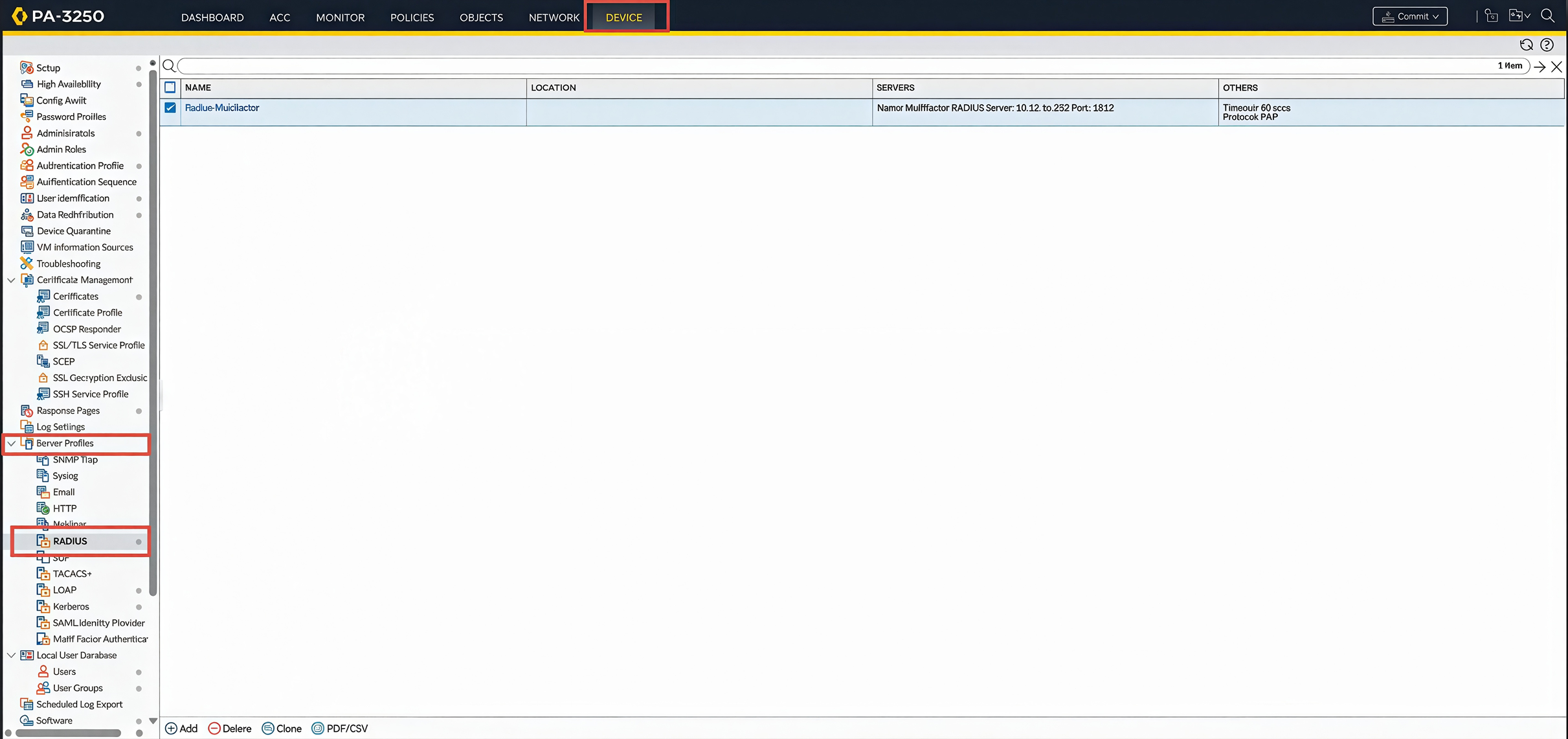
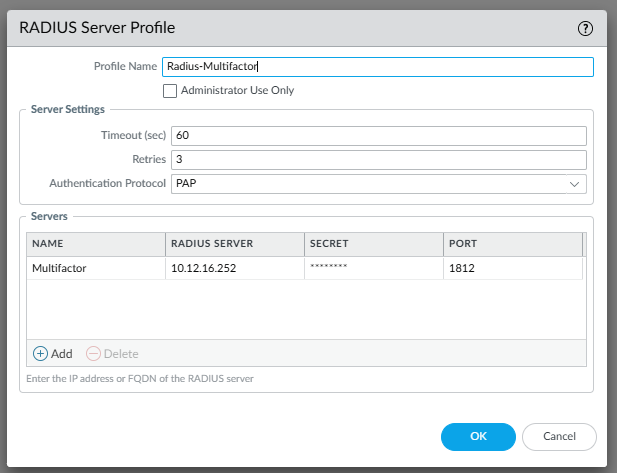
Нажмите Добавить в нижней части страницы, чтобы добавить новый сервер RADIUS.
| Параметр | Значение |
| Имя профиля | Произвольное (например «RADIUS MULTIFACTOR») |
| Время ожидания | 30-60 секунд (60 секунд, если вы хотите использовать метод аутентификации Mobile Push). |
| Повторные попытки | 3 |
| Протокол аутентификации | PAP |
Важно
Для пользователей, использующих более старые версии PAN-OS 7.x, протокол аутентификации можно настроить только в командной строке с помощью команды:
set authentication-type PAP
В разделе «Серверы» нажмите «Добавить» и введите следующую информацию.
| Параметр | Значение |
| Имя | Введите имя для вашего RADIUS-сервера, например RADIUS Multifactor. |
| RADIUS — Сервер | Введите IP-адрес или имя хоста вашего прокси-сервера аутентификации RADIUS Adapter. |
| Секрет | Введите RADIUS_SECRET, который вы указали в файле конфигурации RADIUS Adapter. |
| Порт | Введите порт вашего прокси-сервера аутентификации (по умолчанию: 1812) |
Создание профиля аутентификации
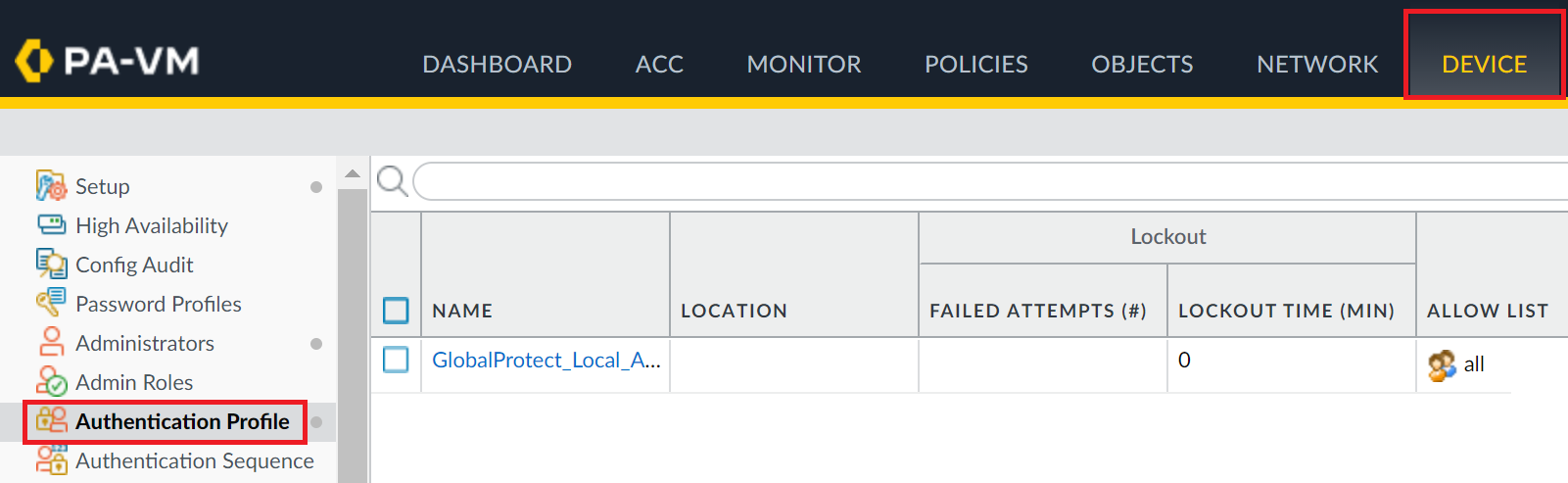
Перейдите в раздел «Устройство» → «Профиль аутентификации».
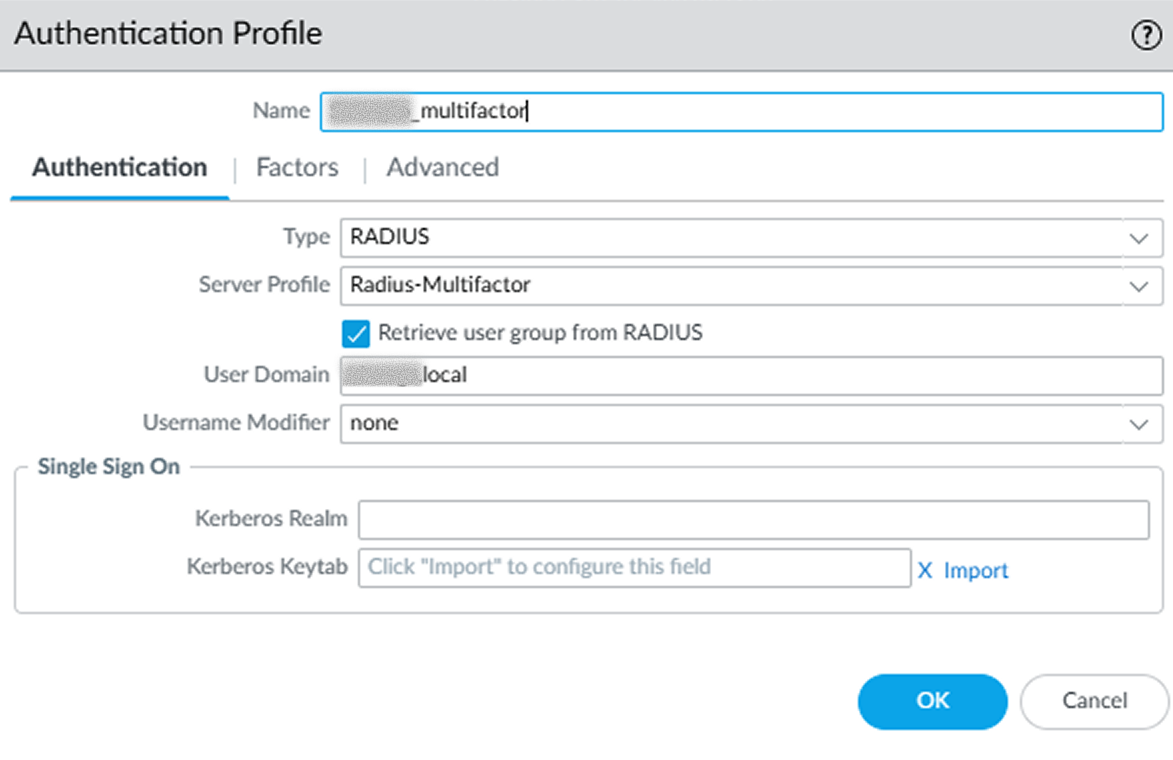
Заполните форму. См. следующее изображение и таблицу.
| Имя | Введите имя для своего профиля аутентификации, например RADIUS Multifactor. |
| Тип | Выберите RADIUS. |
| Профиль сервера | Выберите ранее созданный профиль сервера RADIUS. |
| Домен Пользователя | Оставьте пустым. |
| Модификатор Имени Пользователя | %USERINPUT% |
Выберите вкладку «Дополнительно». В разделе «Список разрешений» нажмите кнопку «Добавить» и выберите «все».
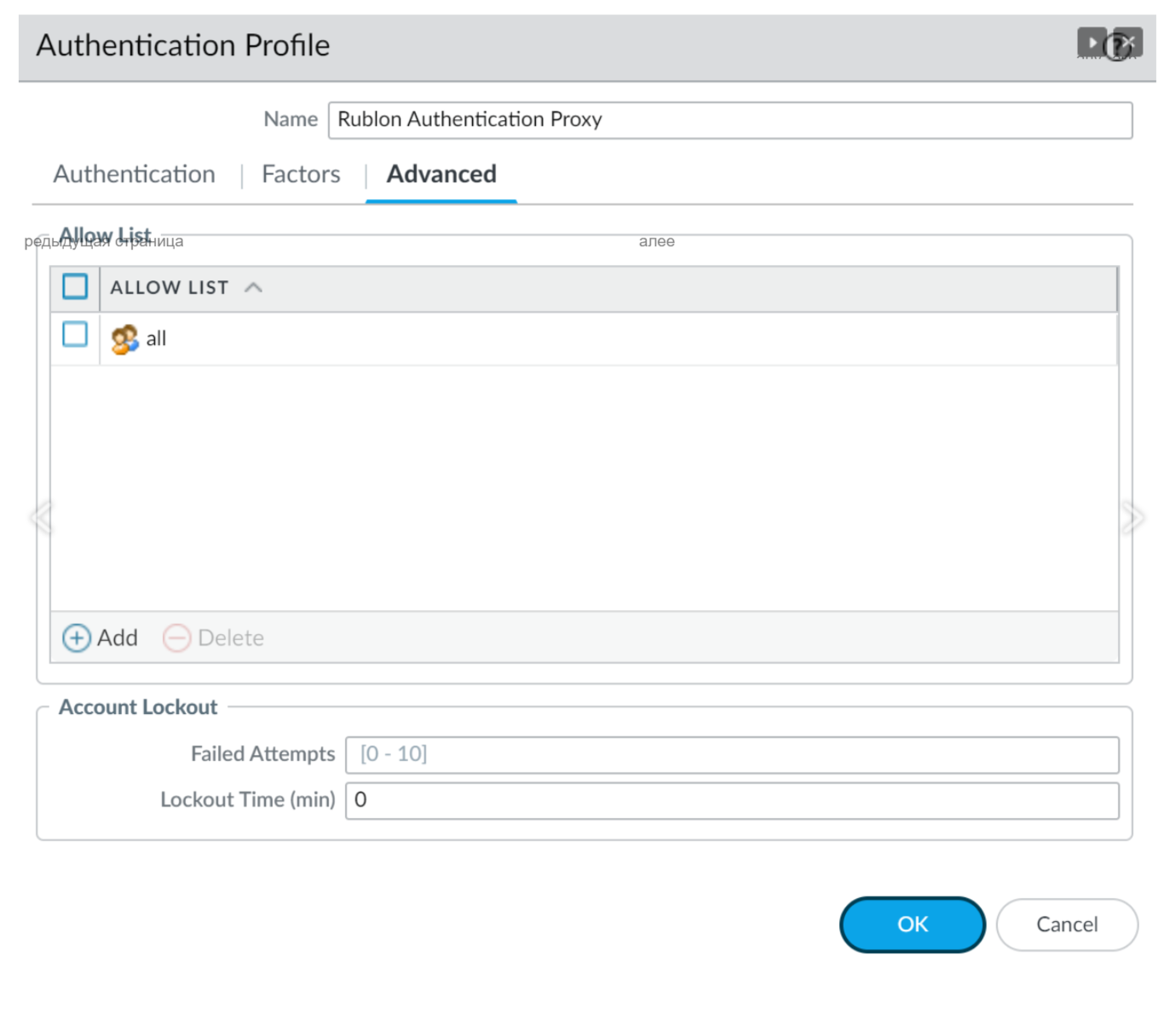
Нажмите OK, чтобы сохранить профиль аутентификации.
Настройка шлюза GlobalProtect
Перейдите в раздел GlobalProtect → Шлюзы.
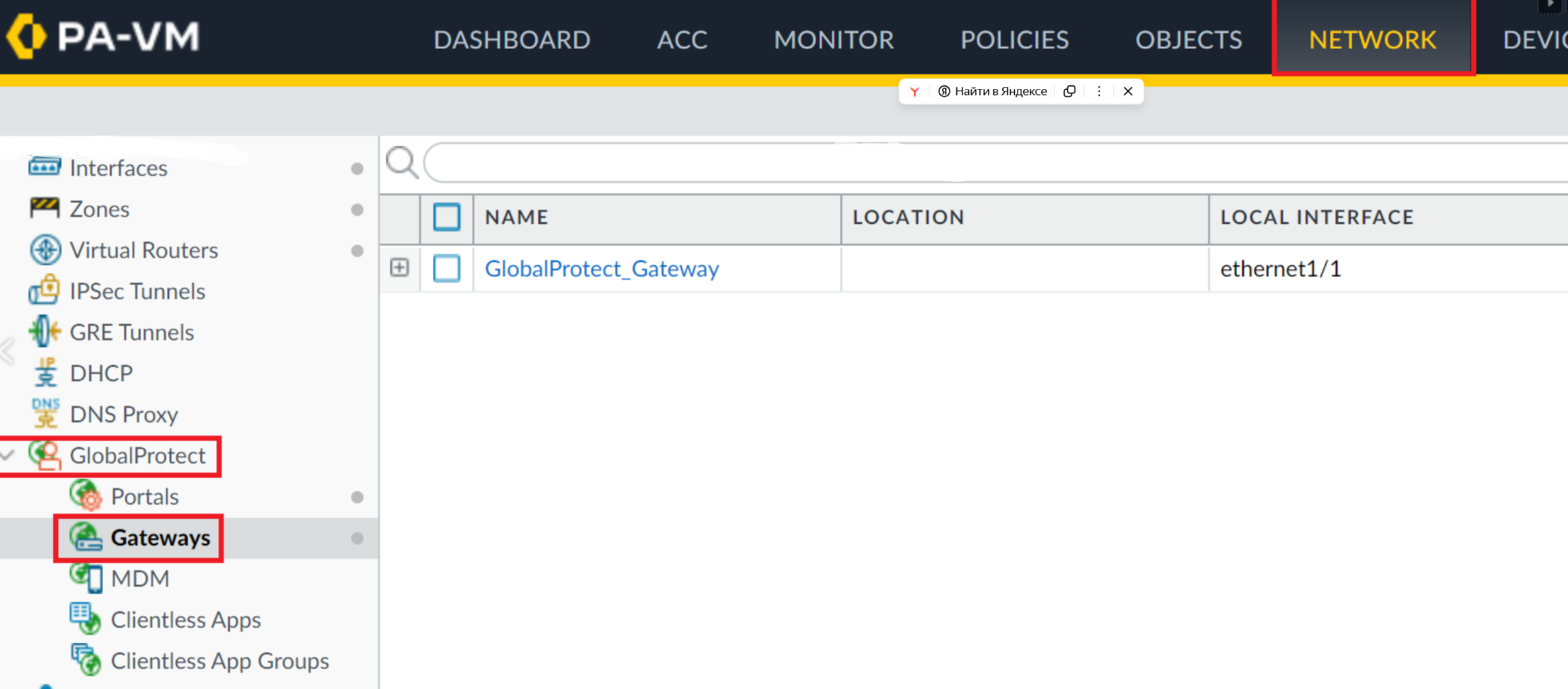
Перейдите: GlobalProtect → Шлюзы → [Ваш шлюз] → Аутентификация.

В зависимости от вашей конфигурации, нажмите на текущую запись в разделе «Аутентификация клиента», чтобы изменить ее или создать новую, нажав на кнопку «Добавить».
Заполните форму аутентификации клиента, указав следующую информацию:
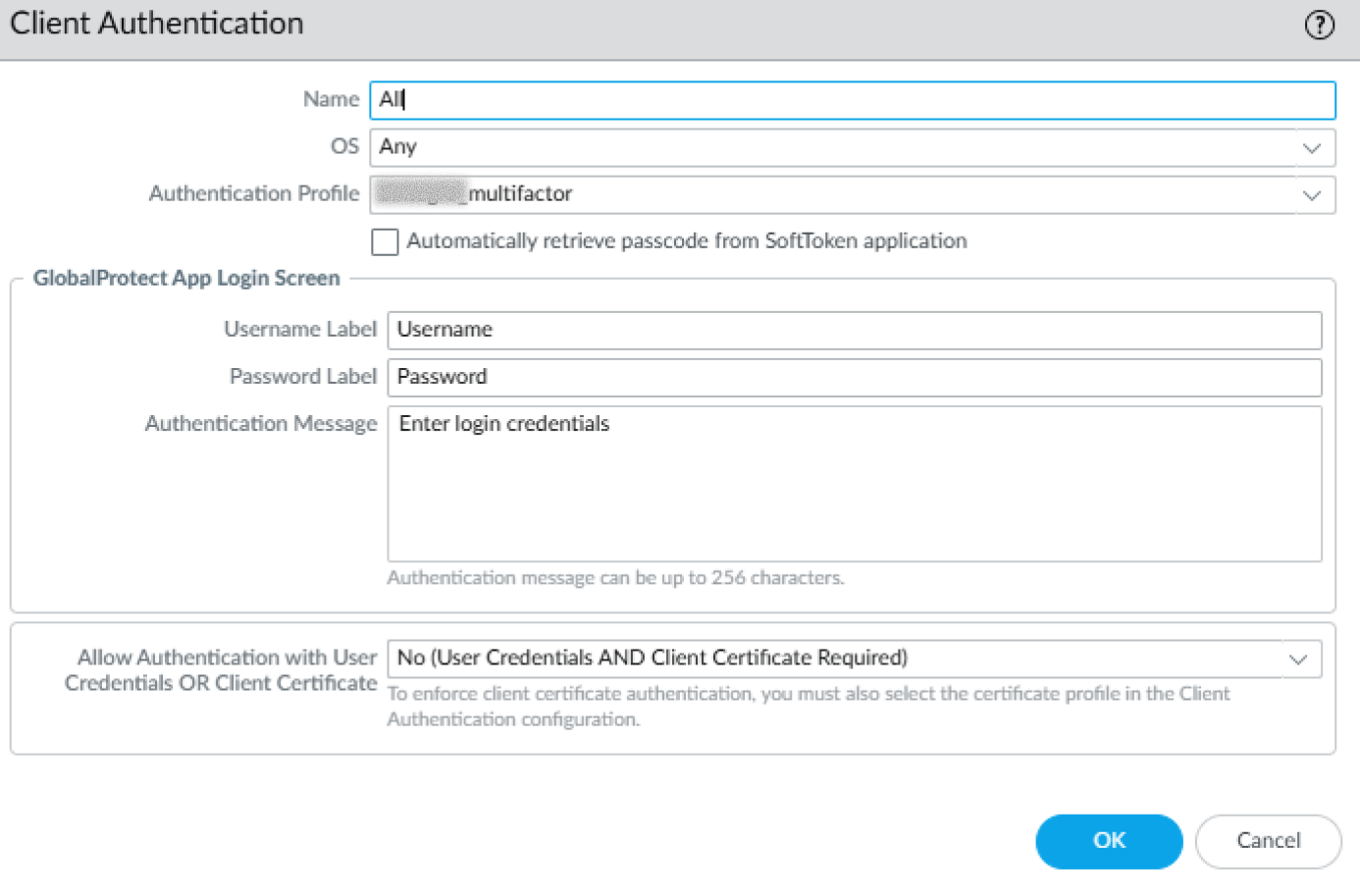
| Параметр | Значение |
|---|---|
| Имя | RADIUS Multifactor |
| ОС | Any |
| Профиль аутентификации | Выберите ранее созданный профиль аутентификации. |
Нажмите кнопку ОК для сохранения.
(Опционально) Включите переопределение аутентификации
Благодаря этой опции пользователям, которые уже подключились к VPN, не придется снова проходить двухфакторную аутентификацию при повторном подключении. Эта опция также ограничивает количество запросов, отправляемых MULTIFACTOR при попытке повторного подключения. Необязательный параметр.
- Выберите вкладку Агент, а затем выберите вкладку Настройки клиента.
- Выберите профиль, чтобы войти в его свойства, и перейдите в раздел «Переопределение аутентификации».
- Проверьте оба варианта:
- Нажмите ОК, чтобы сохранить изменения.
- Сгенерировать файл cookie для переопределения аутентификации
- Принять файл cookie для переопределения аутентификации (для этого параметра необходимо выбрать SSL-сертификат, импортированный в GlobalProtect)
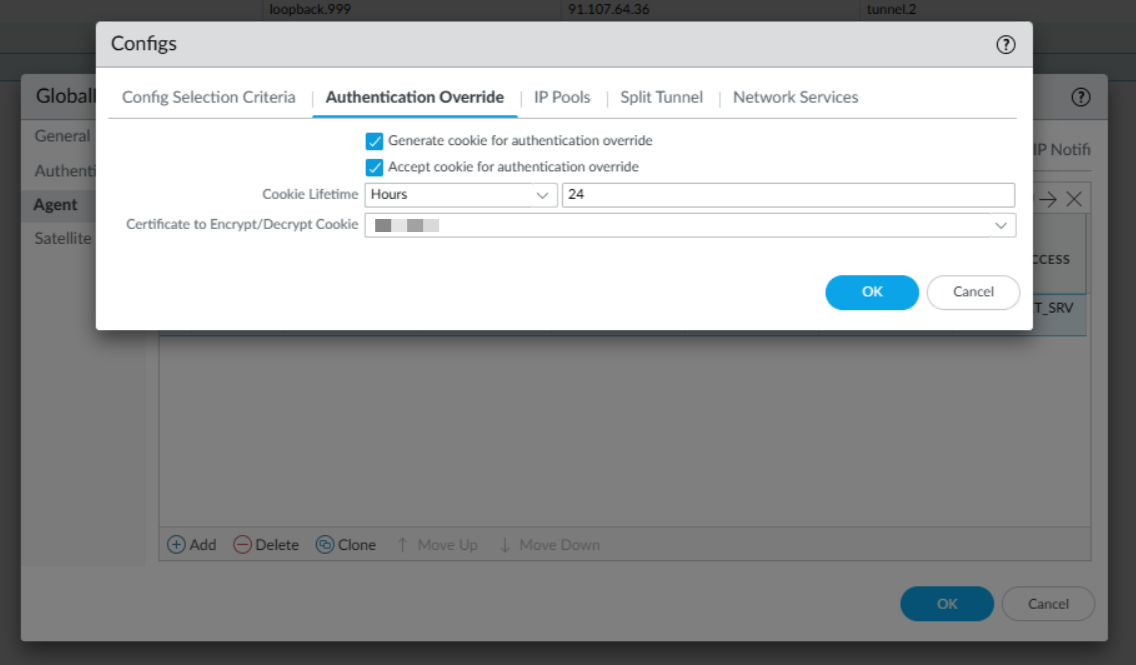
Нажмите OK, чтобы сохранить выбранные параметры и завершить настройку шлюза GlobalProtect.
Настройка портала GlobalProtect
Выберите вкладку Сеть, а затем перейдите в раздел GlobalProtect → Порталы.
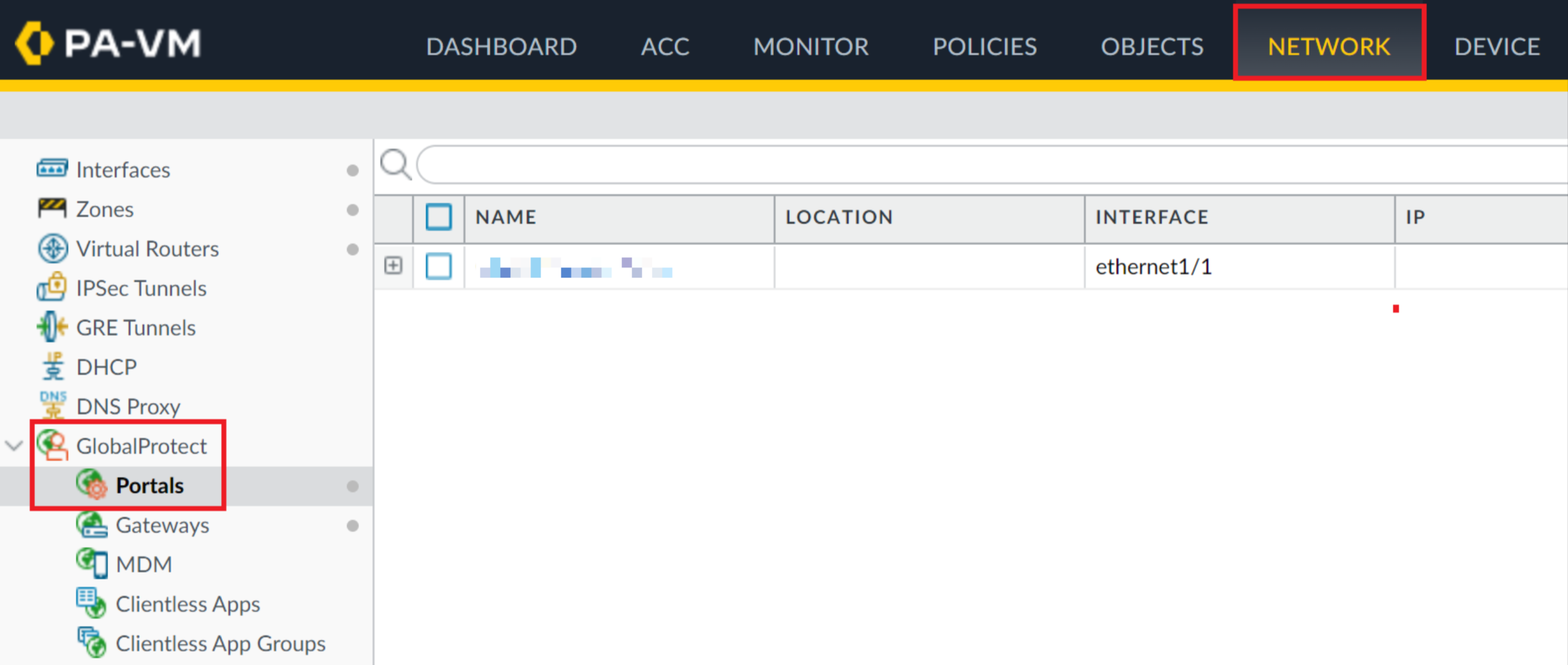
В новом окне выберите вкладку «Аутентификация» и нажмите на текущую запись в разделе «Аутентификация клиента», чтобы изменить её или создать новую, нажав кнопку «Добавить».
Добавьте профиль аутентификации (аналогично шлюзу).
| Параметр | Значение |
|---|---|
| Имя | RADIUS Multifactor |
| ОС | Any |
| Профиль аутентификации | Выберите ранее созданный профиль аутентификации. |
Нажмите «ОК», чтобы сохранить настройки. Затем снова нажмите «ОК», чтобы завершить настройку GlobalProtect Portal.
Сохранение конфигурации

1. Нажмите «Подтвердить» в правом верхнем углу панели администратора.
2. Откроется новое окно для предварительного просмотра изменений.
3. Нажмите «Подтвердить», чтобы изменения вступили в силу.
Тестирование подключения
Войдите в систему Palo Alto GlobalProtect с помощью двухфакторной аутентификации Multifactor.
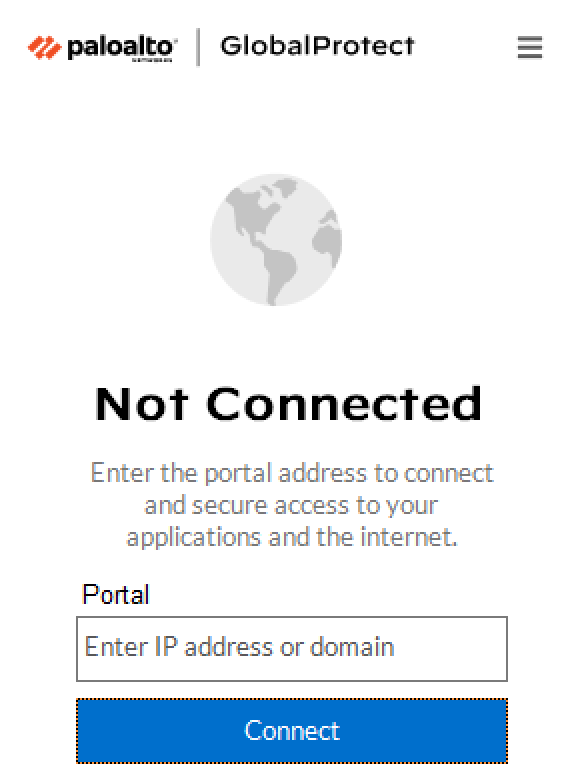
1. Откройте VPN-клиент, введите адрес своего портала и нажмите «Подключиться».
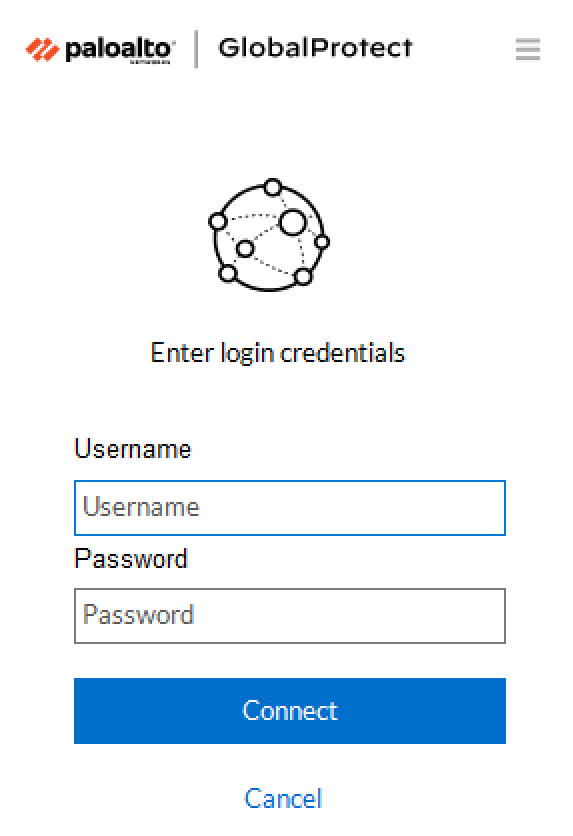
2. Введите имя пользователя и пароль и нажмите «Подключиться».
3. Вы получите push-уведомление на свой телефон.
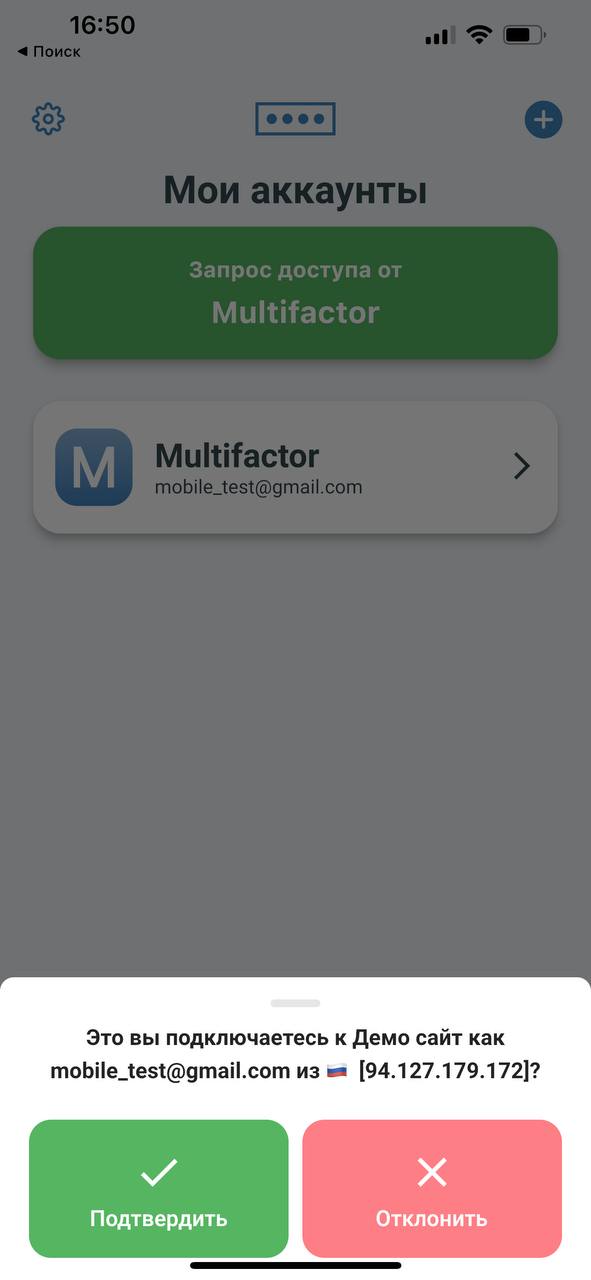
4. Нажмите «Подтвердить».
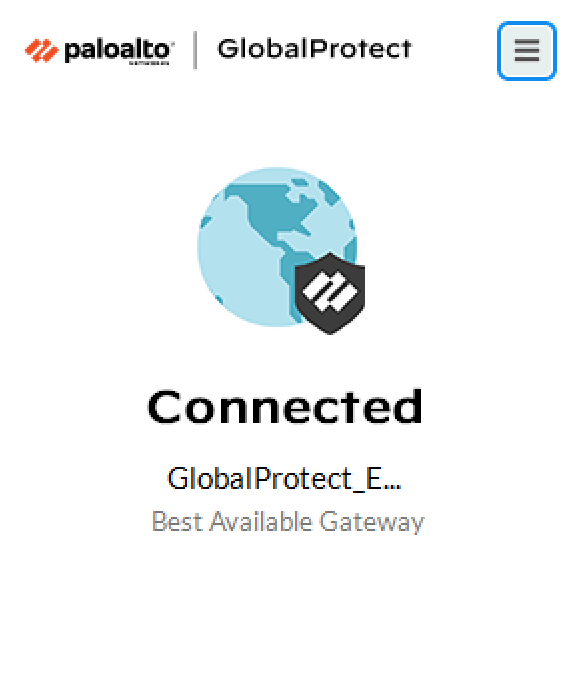
5. Вы будете подключены к Palo Alto GlobalProtect.
Если что-то не работает
По умолчанию Palo Alto отправляет весь трафик с management-интерфейса (включая RADIUS-запросы) через маршрут по умолчанию. Если RADIUS-серверов несколько или они находятся в разных сетях, может потребоваться явно указать маршрут для такого трафика.
Вариант 1: Изменить маршрут для всего RADIUS-трафика:
- Network → Virtual Routers → [Имя VR] → Static Routes.
- Укажите:
- Destination: IP RADIUS-сервера.
- Interface: Внешний интерфейс (не management).
Вариант 2: Настройте Policy-Based Forwarding (PBF)
Если требуется гибкость (например, маршрутизация в зависимости от источника или сервера), используйте PBF:
- Перейдите в раздел: Policies > Policy-Based Forwarding.
- Создайте новое правило:
- Source Zone: Выберите зону management-интерфейса (например, MGT).
- Source Address: Укажите IP management-интерфейса или any.
- Destination Address: Введите IP RADIUS-сервера(ов).
- Service: Выберите radius (UDP 1812) или создайте свой сервис.
- Action: Forward → Укажите интерфейс или следующий прыжок.
- Примените и сохраните конфигурацию.
Проверка
- Отправьте тестовый RADIUS-запрос (например, через тест аутентификации).
- Проверьте сессии в Monitor > Traffic. Фильтруйте по service eq radius.
- Убедитесь, что трафик идет через нужный интерфейс (например, через ethernet1/1, а не management).
Примечание
- Если RADIUS-серверов несколько, добавьте отдельные маршруты/PBF-правила для каждого.
- Для PBF можно использовать Tags, чтобы группировать правила.
- Изменения могут потребовать сохранения конфигурации (Commit).