- Начало работы
- Интеграция
- HTTP API
- Single Sign-On
- OpenID Connect
- RADIUS адаптер
- LDAP адаптер
- Портал самообслуживания
- MULTIFACTOR Directory Sync
- Windows Logon
- Регистрация пользователей
- .NET Core
- 1с-Bitrix24
- 1с-плагин двухфакторной аутентификации
- 1С:Предприятие с системой единого входа на базе OIDC
- ADFS
- ASP.NET
- Ansible AWX
- Atlassian Cloud
- BearPass
- Check Point VPN
- Cisco ASA VPN
- Citrix Gateway
- Deckhouse Stronghold
- Exchange ActiveSync
- FortiGate VPN
- HRBOX
- Huawei Cloud
- Huawei VPN
- Ideco
- Infrascope
- Grafana
- Keycloak
- Let's Encrypt Windows Server
- Linux logon (GUI/SSH)
- Linux SSH
- Linux SUDO
- Microsoft Entra ID
- MikroTik L2TP VPN
- NGate VPN
- Network Policy Server (NPS)
- Nextcloud
- OpenVPN
- OpenVPN + AD
- OpenVPN Access Server
- OpenVPN pfSense
- Outlook Web Access (OWA)
- Palo Alto GlobalProtect
- Passwork
- RD Gateway (RDGW)
- Redmine
- Starvault
- Solar SafeInspect
- UserGate VPN
- VMware Horizon Cloud
- VMware Horizon View
- VMware vCloud Director
- VMware vSphere
- Vault
- ViPNET
- Windows VPN
- WordPress
- Yandex.Cloud
- Yandex 360
- Zabbix
- АйТи-Бастион
- Континент 4 VPN
- МТС Линк (бывш. webinar.ru)
- С-Терра VPN
- Точка доступа Wi-Fi
- ФПСУ-IP/Клиент
- Пользовательское соглашение об использовании программного обеспечения «МУЛЬТИФАКТОР»
- Политика в отношении обработки персональных данных при использовании сайта https://multifactor.ru/
- Пользовательское соглашение об использовании мобильного приложения «MULTIFACTOR»
- Политика в отношении обработки персональных данных
- Согласие на обработку персональных данных пользователей сайта https://multifactor.ru/
- Лицензионное соглашение
- Политика оплаты
1C-плагин двухфакторной аутентификации
Общие сведения
В статье описывается настройка плагина для 1С для входа с подтверждением второго фактора аутентификации.
Возможные способы аутентификации:
Мобильное приложениеTelegramЗвонок
Требования для установки
- Компоненту необходим доступ к хосту api.multifactor.ru по TCP порту 443 (TLS);
- Платформа 1С и установленная настройка совместимости для основной конфигурации не ниже версии 8.3.16.
- Возможность использовать расширения конфигурации (в некоторых конфигурациях и лицензиях 1С возможность использования механизма расширений может быть ограничена).
Для предварительной проверки можно выполнить пункты инструкции 1-5 и запустить 1С чтобы появилось окно настройки MULTIFACTOR.
Настройка расширения MULTIFACTOR для платформы 1С
Открыть 1С в режиме «Конфигуратор» с правами Администратора.
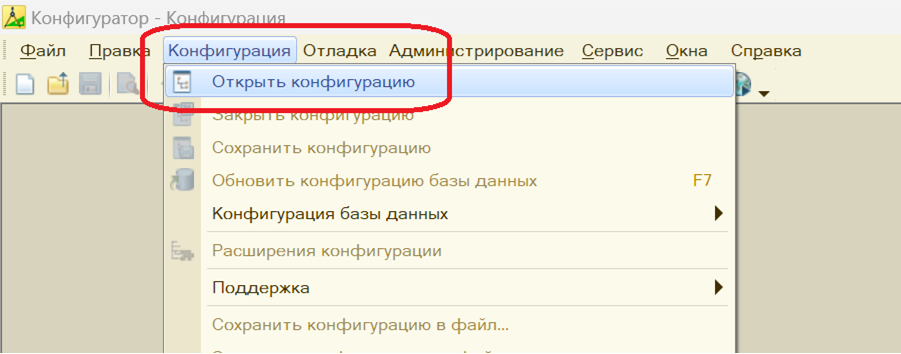
Открыть конфигурацию для настройки через меню:
Конфигурация → Открыть конфигурацию
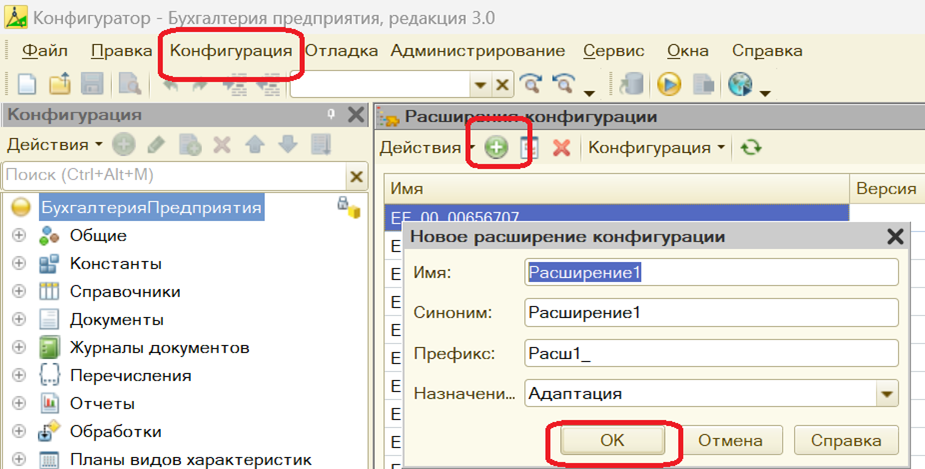
- Добавить новое расширение через меню Конфигурация → Расширения Конфигурации.
Все поля можно оставить заполненными по умолчанию.
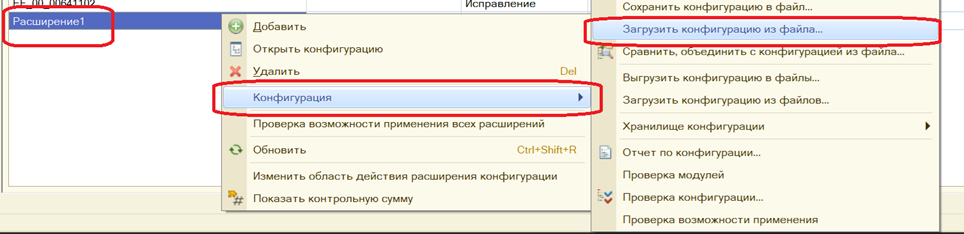
- Загружаем в созданное расширение конфигурацию из файла MULTIFACTOR. (Обратите внимание , что надо выбрать опцию загрузки именно «из файлА», а не «из файлОВ»).
На все возникающие вопросы системы отвечаем утвердительно.
- После загрузки данных и обновления конфигурации установить опции для расширения MULTIFACTOR:
- Включить галку «Активно»
- Включить галку «Использовать основные роли»
- Отключить галку «Безопасный режим»
- Отключить галку «Защита от опасных действий»

- Зайти в панель администрирования MULTIFACTOR
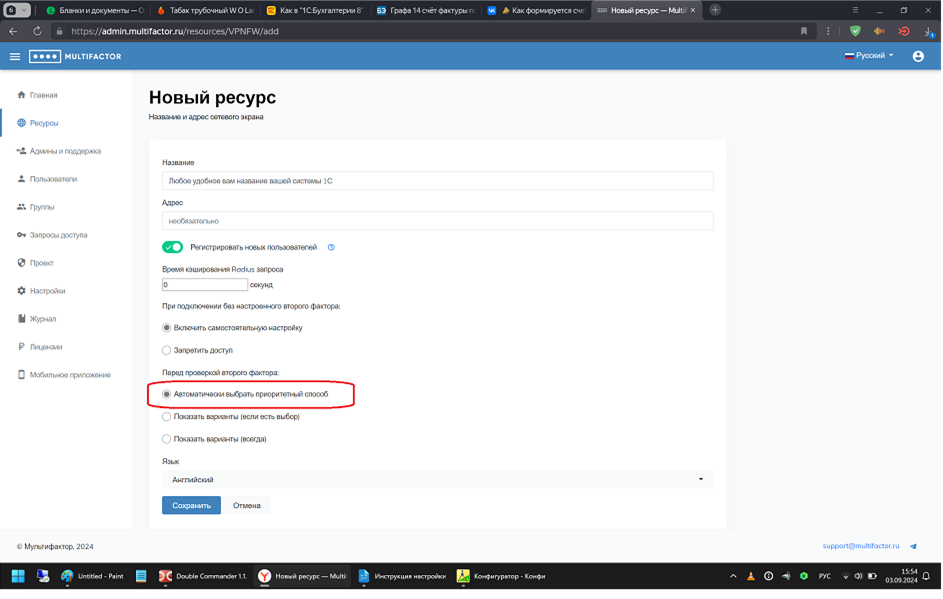
Добавить новый ресурс: Ресурсы → Добавить ресурс → Сетевой экран → Другой
- Для созданного ресурса обязательно включить опцию:
- Перед проверкой второго фактора: автоматически выбирать приоритетный способ.
- Запустить конфигурацию 1С с правами Администратора. При запуске откроется окно настройки «MULTIFACTOR».
Скопировать ключи из настроек ресурса с сайта MULTIFACTOR в окно настройки расширения 1С
- NAS Identifier
- Shared Secret
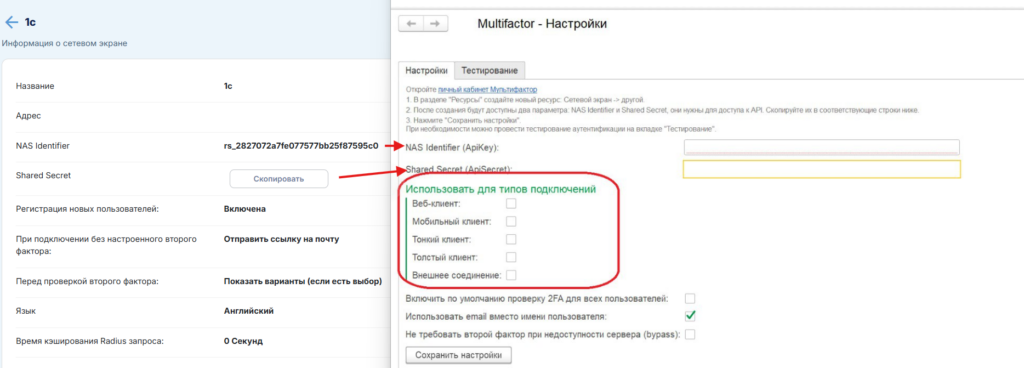
Также с помощью пункта «Использовать для типов подключений» можно разграничить запрос второго фактора в зависимости от типа подключения.
Дополнительно в окне настройки расширения 1С можно включить опции:
«Использовать email вместо имени пользователя» — по умолчанию для аутентификации используется имя пользователя 1С. Если включить эту опцию, то вместо имени пользователя для проверки будет использовать email, указанный в аккаунте 1С.
«Не требовать второй фактор при недоступности сервера» — по умолчанию система отказывает в авторизации при любом ответе, кроме положительного. При включении этой опции авторизации будет разрешена, если не будет доступно подключении с серверу MULTIFACTOR.
После завершения настройки нажать кнопку «Сохранить настройки».
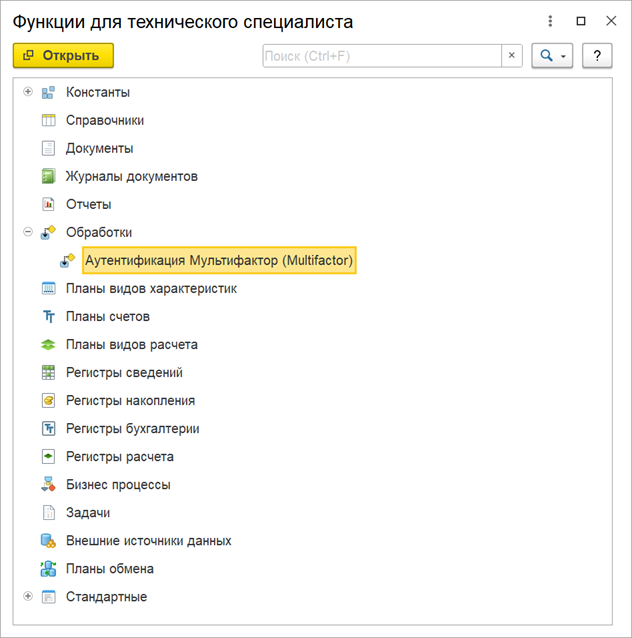
Повторно это окно с настройками расширения MULTIFACTOR можно вызвать через штатную функцию 1С: «Функции для технического специалиста» → Обработки → Аутентификация MULTIFACTOR.
- После сохранения настроек и использования функционала «включить по умолчанию проверку 2FA для всех пользователей» — второй фактор будет запрашиваться у всех пользователей базы.
При необходимости можно отключить\включить отдельно проверку второго фактора у отдельных пользователей
Принудительное применение 2FA для клиентов неопределенного типа
В систему внедрен резервный метод для определения типа клиентского подключения, который используется в дополнение к существующему основному.
Данный метод позволяет включить 2FA принудительно, даже если не удалось определить типа подключения. Это повышает надежность процесса классификации клиентов.
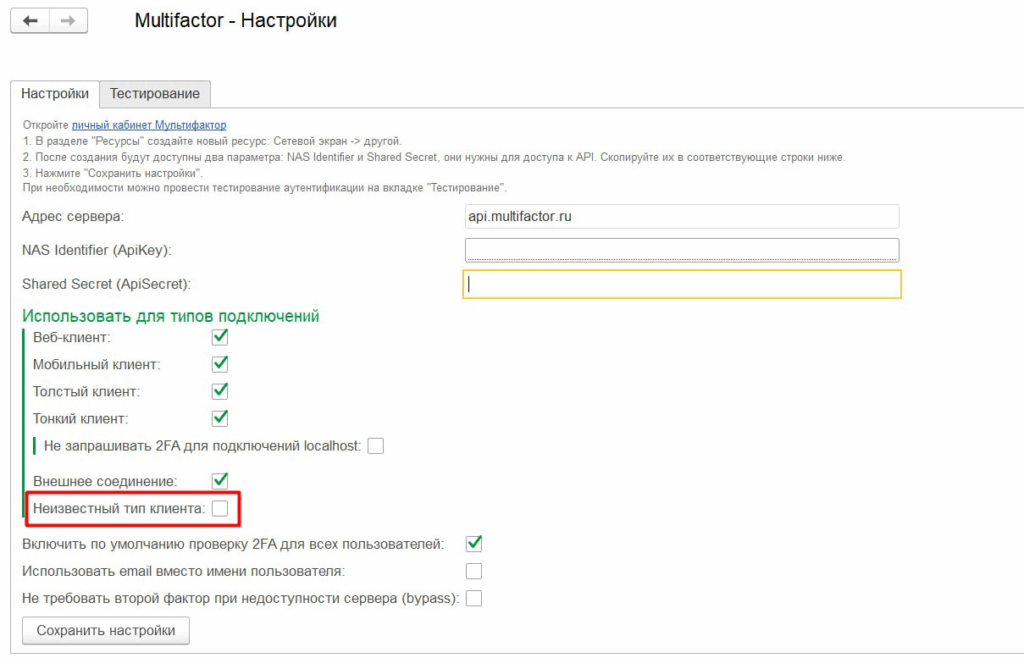
Внимание
Данный метод работает только для версии платформы 1С от 8.3.20