- Начало работы
- Интеграция
- HTTP API
- Single Sign-On
- OpenID Connect
- RADIUS адаптер
- LDAP адаптер
- Портал самообслуживания
- MULTIFACTOR Directory Sync
- Windows Logon
- Регистрация пользователей
- .NET Core
- 1с-Bitrix24
- 1с-плагин двухфакторной аутентификации
- 1С:Предприятие с системой единого входа на базе OIDC
- ADFS
- ASP.NET
- Ansible AWX
- Atlassian Cloud
- BearPass
- Check Point VPN
- Cisco ASA VPN
- Citrix Gateway
- Deckhouse Stronghold
- Exchange ActiveSync
- FortiGate VPN
- HRBOX
- Huawei Cloud
- Huawei VPN
- Ideco
- Infrascope
- Grafana
- Keycloak
- Let's Encrypt Windows Server
- Linux logon (GUI/SSH)
- Linux SSH
- Linux SUDO
- Microsoft Entra ID
- MikroTik L2TP VPN
- NGate VPN
- Network Policy Server (NPS)
- Nextcloud
- OpenVPN
- OpenVPN + AD
- OpenVPN Access Server
- OpenVPN pfSense
- Outlook Web Access (OWA)
- Palo Alto GlobalProtect
- Passwork
- RD Gateway (RDGW)
- Redmine
- Starvault
- Solar SafeInspect
- UserGate VPN
- VMware Horizon Cloud
- VMware Horizon View
- VMware vCloud Director
- VMware vSphere
- Vault
- ViPNET
- Windows VPN
- WordPress
- Yandex.Cloud
- Yandex 360
- Zabbix
- АйТи-Бастион
- Континент 4 VPN
- МТС Линк (бывш. webinar.ru)
- С-Терра VPN
- Точка доступа Wi-Fi
- ФПСУ-IP/Клиент
- Пользовательское соглашение об использовании программного обеспечения «МУЛЬТИФАКТОР»
- Политика в отношении обработки персональных данных при использовании сайта https://multifactor.ru/
- Пользовательское соглашение об использовании мобильного приложения «MULTIFACTOR»
- Политика в отношении обработки персональных данных
- Согласие на обработку персональных данных пользователей сайта https://multifactor.ru/
- Лицензионное соглашение
- Политика оплаты
Интеграция 1С:Предприятие с системой единого входа на базе OIDC
Общие сведения
В статье описывается настройка интеграции 1С:Предприятие с внешней системой аутентификации по протоколу OIDC
Возможные способы аутентификации:
Мобильное приложениеTelegramOTPSMS
Системные требования:
- Компоненту необходим доступ к хосту api.multifactor.ru по TCP порту 443 (TLS);
- 1С:Предприятие версии 8.3.14 или выше.
- Для использования SSO Вам потребуется установить и настроить Портал Самообслуживания (SSP) не ниже версии 3.0.42 .
Схема работы
- 1c и MULTIFACTOR устанавливают взаимное доверие путем обмена настройками и секретом и настройкой единого адреса входа (Sigle Sign-On).
- При запросе на аутентификацию, 1c переадресует пользователя на страницу MULTIFACTOR.
- MULTIFACTOR отправляет пользователя на страницу поставщика учетных записей, который должен совпадать с email, передаваемым провайдером (см. authenticationClaimName = «email» в default.vrd).
- После подтверждения первого фактора, MULTIFACTOR запрашивает двухфакторную аутентификацию и возвращает подписанный запрос в 1с.
Настройка MULTIFACTOR
Установите и настройте
Портал Самообслуживания (SSP).- Зайдите в личный кабинет, в разделе Ресурсы создайте новый Сайт → OAuth / OpenID приложения:
- Название: произвольное.
- Поставщик учетных записей:
Active Directory. - Адрес портала: адрес Вашего настроенного портала
- Авторизованные URI переадресации: ваш домен.ru/название базы опубликованной/authform.html
- Вы можете включить самостоятельную настройку второго фактора при первом входе пользователя.
- Сохраните настройки;
- После создания вам будут доступны два параметра: Client ID и Client Secret, они потребуются для интеграции.
Настройка со стороны 1С:Предприятие
Чтобы открыть каталог опубликованной базы 1С, необходимо предварительно выполнить её публикацию на веб-сервере IIS.
Публикация Базы
Откройте 1С:Предприятие от имени администратора → Конфигуратор→ Администрирование → Публикация на веб-сервере.
После чего задаём имя и нажимаем Опубликовать
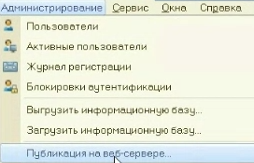
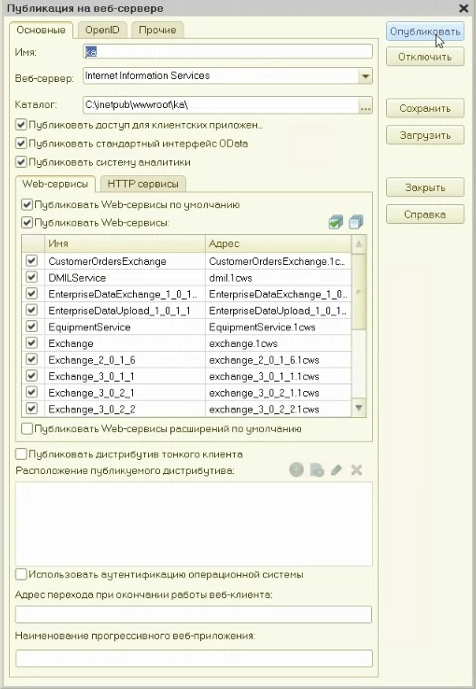
Подтверждаем публикацию и нажимаем Да для перезапуска веб-сервера.

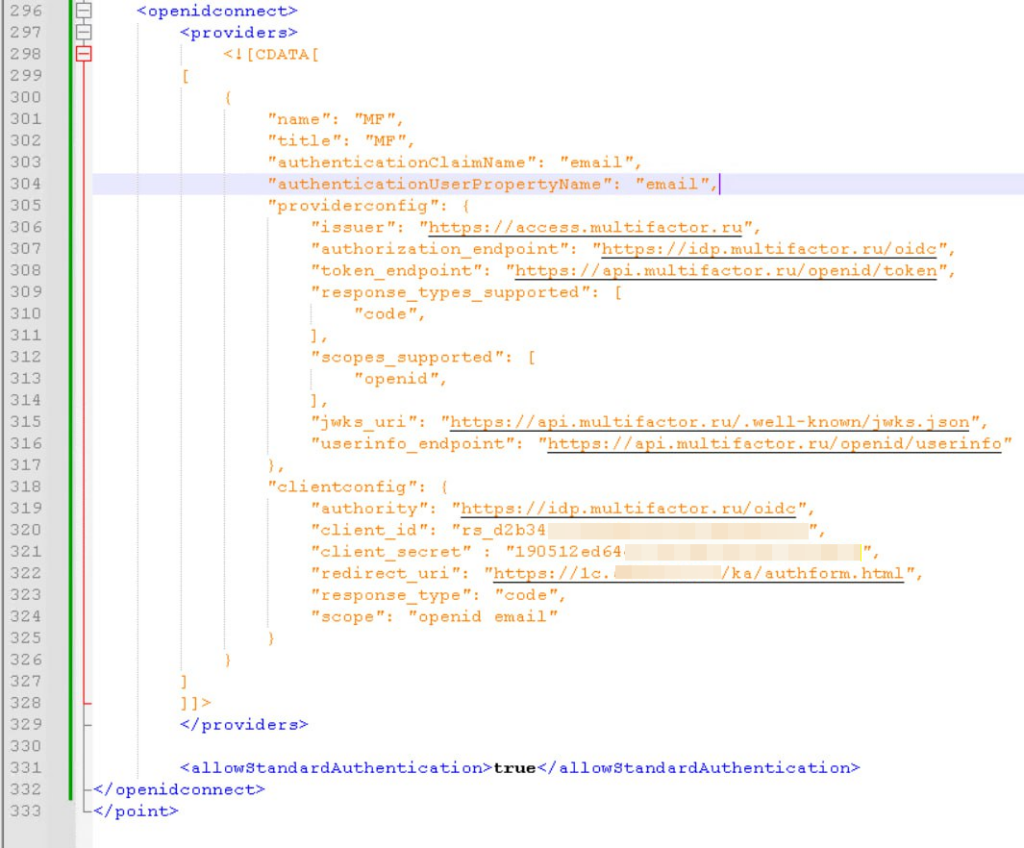
Прейдите в каталог опубликованной базы 1С (по умолчанию это C:\inetpub\wwwroot\[Имя_публикации]), чтобы отредактировать файл конфигурации default.vrd.
Найдите в файле последний последний </point> и перед ним укажите данную конфигурацию:
<openidconnect>
    <providers>
      <![CDATA[
        [
            {
                "name": "MF",
                "title": "MF",
                "authenticationClaimName": "email",
        "authenticationUserPropertyName": "email",
                "providerconfig": {
                    "issuer": "https://access.multifactor.ru",
                    "authorization_endpoint": "https://idp.multifactor.ru/oidc",
                    "token_endpoint": "https://api.multifactor.ru/openid/token",
                    "response_types_supported": [
                        "code",
                    ],
                    "scopes_supported": [
                        "openid",
                    ],
                    "jwks_uri": "https://api.multifactor.ru/.well-known/jwks.json",
                    "userinfo_endpoint": "https://api.multifactor.ru/openid/userinfo"
                },
                "clientconfig": {
                    "authority": "https://idp.multifactor.ru/oidc",
                    "client_id": "Client ID Вашего ресурса из Личного кабинета",
          "client_secret" : "Client Secret Вашего ресурса из Личного кабинета",
                    "redirect_uri": "https://1c.example.ru/name/authform.html",
                    "response_type": "code",
                    "scope": "openid email"
                }
            }
        ]
        ]]>
    </providers>

    <allowStandardAuthentication>true</allowStandardAuthentication>
</openidconnect>
конфигурация параметров
Параметр |
Значение |
Описание |
|---|---|---|
|
«email» |
Имя поля claim в ID-токене, которое будет использоваться для поиска пользователя в базе 1С. Указывает, что искать пользователя нужно по его email. |
|
«email» |
Имя свойства пользователя 1С, с которым будет сравниваться значение из |
|
|
Базовый адрес сервера авторизации. |
|
|
Идентификатор клиента. Client ID Вашего ресурса из Личного кабинета. |
|
|
Секретный ключ клиента. Client Secret Вашего ресурса из Личного кабинета |
|
|
Адрес перенаправления. URL на вашем сайте (в 1С), куда провайдер вернёт пользователя после успешной аутентификации. Должен строго совпадать с тем, что указан в настройках приложения у провайдера |
|
|
Тип ответа. Говорит провайдеру, что мы хотим получить авторизационный код (не путать с готовым токеном). |
|
|
Запрашиваемые разрешения. Просим провайдера дать нам базовый профиль ( |
Выглядеть это будет следующим образом:
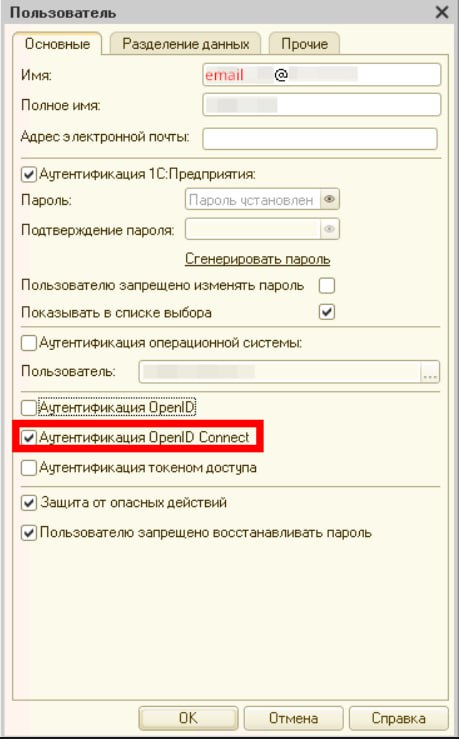
Сохраняем файл и переходим в Конфигуратор→ Администрирование → Пользователи.
Для настройки аутентификации пользователей необходимо:
- В поле Имя укажите email — он должен совпадать с email, передаваемым провайдером (см.
authenticationClaimName = "email» вdefault.vrd). - Установите галочку
Аутентификация OpenID Connect.
Настройка витрины Single Sign-On
Чтобы включить SSO, выполните следующие действия:
Зайдите в личный кабинет, в разделе SSO → Витрина, переключите чекбокс Включить витрину.
Далее укажите ресурс, созданный Вами ранее ( OAuth / OpenID приложением), после чего заполните следующие параметры:
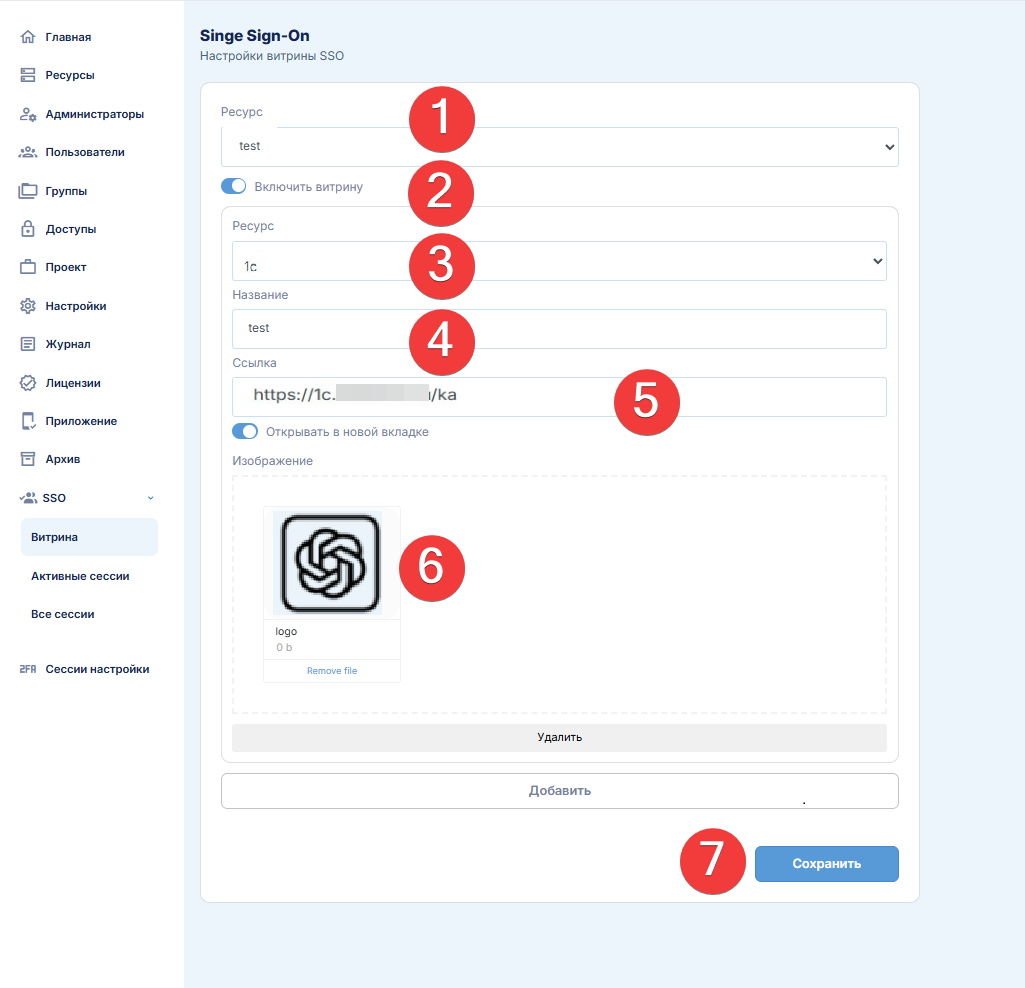
Где:
- Укажите ранее настроенный Вами портал самообслуживания.
- Включите витрину.
- Укажите ранее настроенный Вами ресурс (
OAuth / OpenIDприложение - Произвольное название ресурса.
- Ссылка для перехода на домен 1С:Предприятия (обязательно без /) .
- Логотип ресурса.
- Сохранение настроек.
После указания всех настроек в данном разделе, Ваше 1С:Предприятие отображаться на главной странице SSO.