- Начало работы
- Интеграция
- HTTP API
- Single Sign-On
- OpenID Connect
- RADIUS адаптер
- LDAP адаптер
- Портал самообслуживания
- MULTIFACTOR Directory Sync
- Windows Logon
- Регистрация пользователей
- .NET Core
- 1с-Bitrix24
- 1с-плагин двухфакторной аутентификации
- 1С:Предприятие с системой единого входа на базе OIDC
- ADFS
- ASP.NET
- Ansible AWX
- Atlassian Cloud
- BearPass
- BI.ZONE ZTNA
- Check Point VPN
- Cisco ASA VPN
- Citrix Gateway
- Deckhouse Stronghold
- Exchange ActiveSync
- FortiGate VPN
- HRBOX
- Huawei Cloud
- Huawei VPN
- Ideco
- Infrascope
- Grafana
- Keycloak
- Let's Encrypt Windows Server
- Linux logon (GUI/SSH)
- Linux SSH
- Linux SUDO
- Microsoft Entra ID
- MikroTik L2TP VPN
- NGate VPN
- Network Policy Server (NPS)
- Nextcloud
- OpenVPN
- OpenVPN + AD
- OpenVPN Access Server
- OpenVPN pfSense
- Outlook Web Access (OWA)
- Palo Alto GlobalProtect
- Passwork
- RD Gateway (RDGW)
- Redmine
- Starvault
- Solar SafeInspect
- UserGate VPN
- VMware Horizon Cloud
- VMware Horizon View
- VMware vCloud Director
- VMware vSphere
- Vault
- ViPNET
- Windows VPN
- WordPress
- Yandex.Cloud
- Yandex 360
- Zabbix
- АйТи-Бастион
- Континент 4 VPN
- МТС Линк (бывш. webinar.ru)
- С-Терра VPN
- Точка доступа Wi-Fi
- ФПСУ-IP/Клиент
- Пользовательское соглашение об использовании программного обеспечения «МУЛЬТИФАКТОР»
- Политика в отношении обработки персональных данных при использовании сайта https://multifactor.ru/
- Пользовательское соглашение об использовании мобильного приложения «MULTIFACTOR»
- Политика в отношении обработки персональных данных
- Согласие на обработку персональных данных пользователей сайта https://multifactor.ru/
- Лицензионное соглашение
- Политика оплаты
- Результаты проведения специальной оценки условий труда (СОУТ)
Двухфакторная аутентификация для Grafana Cloud
Общие сведения
В статье описывается настройка двухфакторной аутентификации для платформы Grafana.
Платформа поддерживает федеративную аутентификацию по протоколу OAuth/OIDC, которая совместно с MULTIFACTOR позволяет использовать единую базу пользователей и централизованно управлять доступом с мультифакторной аутентификацией.
Поскольку MULTIFACTOR не запрашивает и не хранит пароли ваших пользователей, первым фактором аутентификации (логин и пароль), в зависимости от настройки, могут быть:
MultiDirectoryActive DirectoryYandexGoogleЛокальные пользователи MULTIFACTOR (только e-mail)Другие внешние SAML поставщики учётных записей
Схема работы
- Grafana и MULTIFACTOR устанавливают взаимное доверие путем обмена настройками и секретом и настройкой единого адреса входа (Sigle Sign-On).
- При запросе на аутентификацию, Grafana переадресует пользователя на страницу MULTIFACTOR.
- MULTIFACTOR отправляет пользователя на страницу поставщика учетных записей (Например, MultiDirectory).
- После подтверждения первого фактора, MULTIFACTOR запрашивает двухфакторную аутентификацию и возвращает подписанный запрос в Grafana.
Настройка MULTIFACTOR
- Зайдите в личный кабинет, в разделе Ресурсы создайте новый Сайт → OAuth / OpenID приложения:
- Название: произвольное
- Адрес: [опционально] адрес вашего портала в grafana. Например https://[имя Вашего кабинета].grafana.net/
- Поставщик учетных записей:
Active Directory— для учетных записей домена MultiDirectory;Active Directory— для учетных записей домена Active Directory;Google— для использования учетных записей Google;Yandex— для использования учетных записей Яндекса;Только e-mail— для использования локальных учетных записей MULTIFACTOR (только e-mail, без пароля);Другой— для использования учетных записей преднастроенных внешних поставщиков в разделе «Настройки» -> «Поставщики учетных записей»;
- Адрес портала:
- если выбран поставщик учетных записей MultiDirectory, то укажите адрес (внешний или внутренний) предварительно настроенного портала самообслуживания MULTIFACTOR;
- Авторизованные URI переадресации укажите следующие ссылки:
https://[имя Вашего кабинета]/login/generic_oauth - Вы можете включить самостоятельную настройку второго фактора при первом входе пользователя.
- Сохраните настройки;
- После создания вам будут доступны два параметра: Client ID и Client Secret, они потребуются для интеграции.
Настройка Grafana
- Зайдите на платформу с правами администратора.
- Перейдите в раздел Администрирование → Аутентификация → OAuth.
(Home → Administration → Authentication → OAuth)
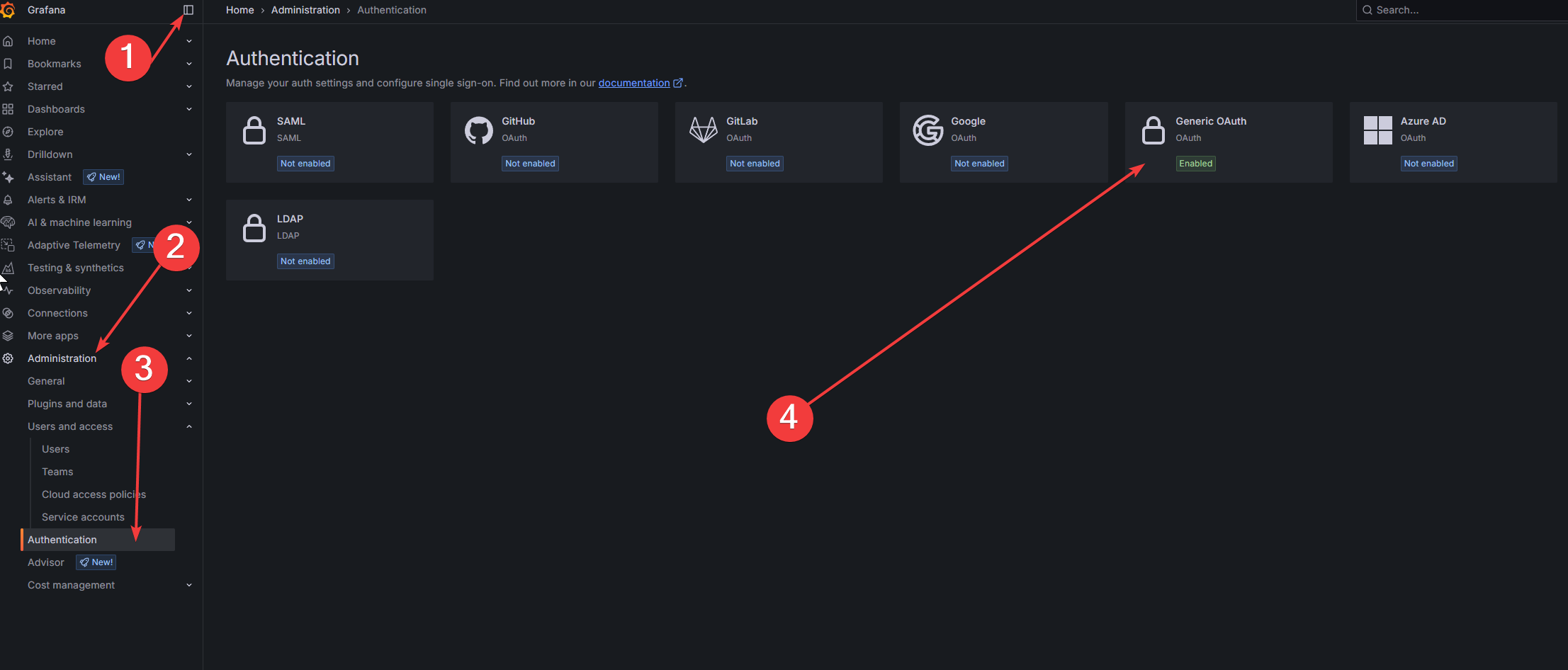
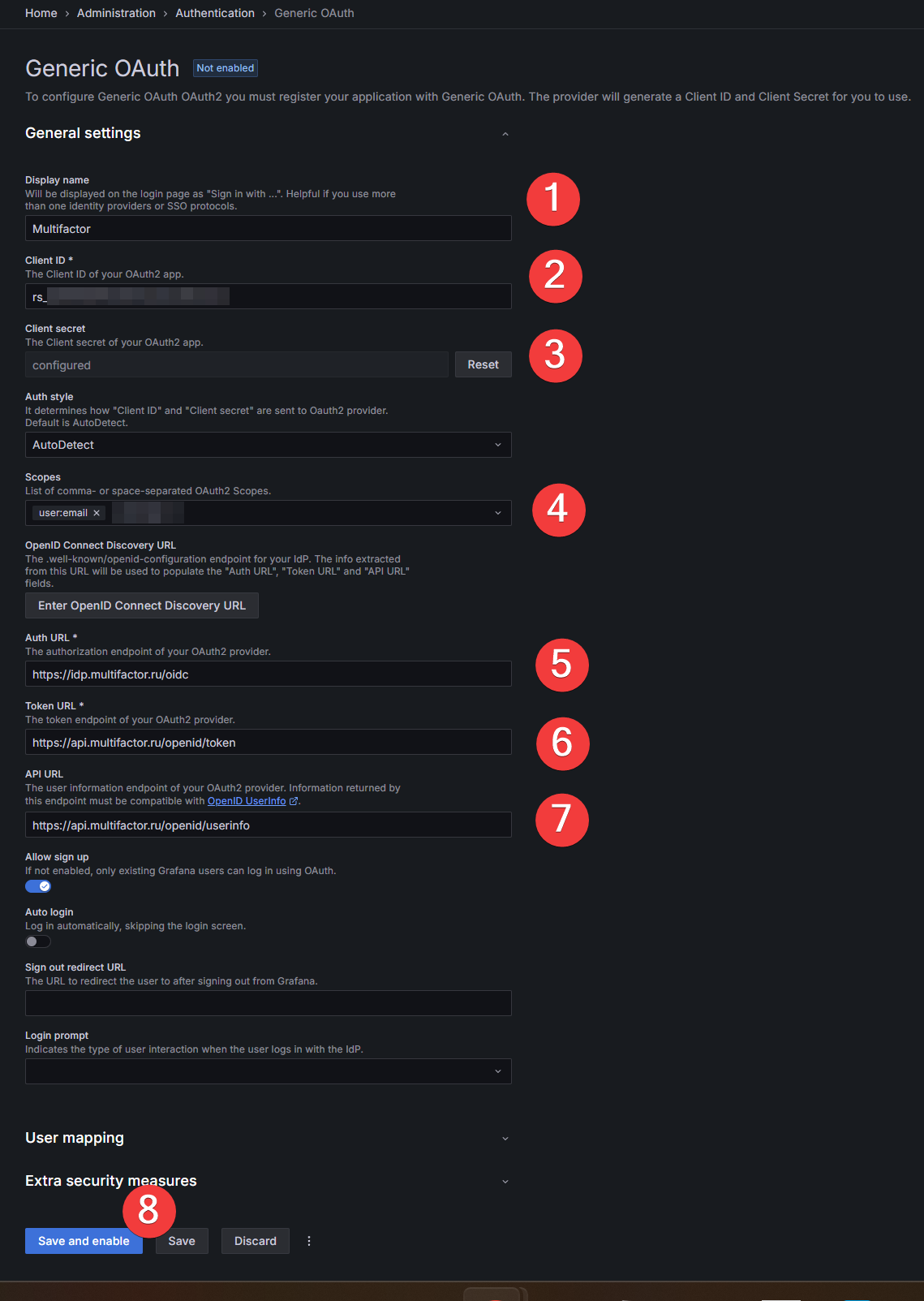
3. Далее откройте General Settings заполните следующие поля:
- Display name:
Multifactor - Client ID:
Client IDиз созданного Вами ресурса MULTIFACTOR - Client Secret:
Client Secretиз созданного Вами ресурса MULTIFACTOR - Scopes: укажите
user:email( для передачи логина в формате email) илиuser:login(для передачи логина в формате login) - Authorize URL:
https://idp.multifactor.ru/oidc - Token URL:
https://api.multifactor.ru/openid/token - API URL:
https://api.multifactor.ru/openid/token - После чего нажмите
Save and enable.
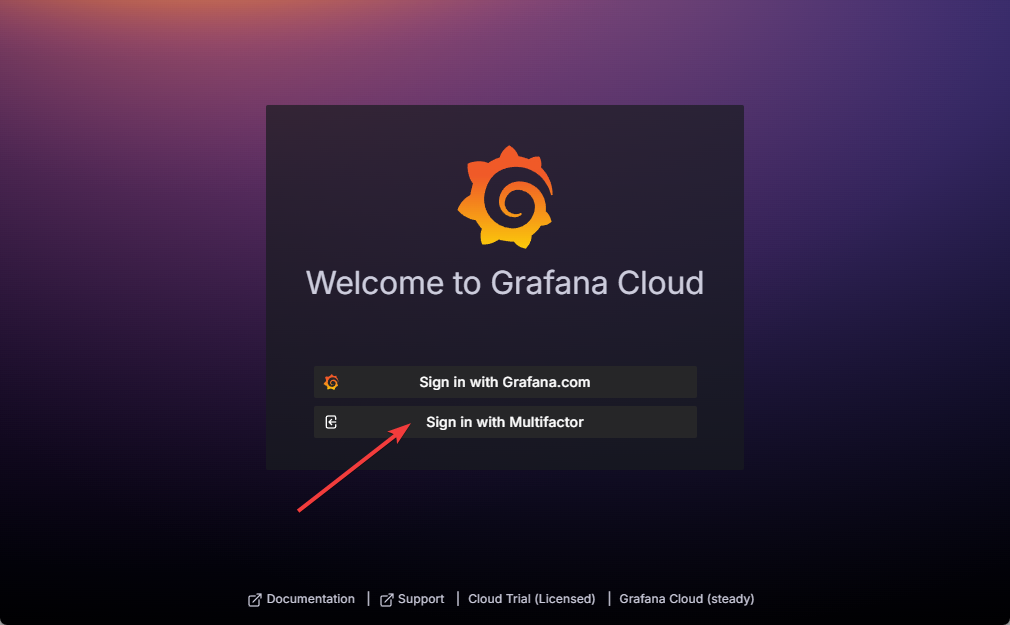
Затем попробуйте зайти в Вашу Grafana. Если настроено всё верно, то при входе должен появиться следующий способ входа на платформу:
Смотрите также:
- Настройка аутентификации
- Настройка портала самообслуживания MULTIFACTOR
- Настройка OpenID Connect / OAuth приложений MULTIFACTOR
- Настройка авторизации через сервисы SSO HRBOX
Последнее обновление 7 октября 2025 г.