- Начало работы
- Интеграция
- HTTP API
- Single Sign-On
- OpenID Connect
- RADIUS адаптер
- LDAP адаптер
- Портал самообслуживания
- MULTIFACTOR Directory Sync
- Windows Logon
- Регистрация пользователей
- .NET Core
- 1с-Bitrix24
- 1с-плагин двухфакторной аутентификации
- 1С:Предприятие с системой единого входа на базе OIDC
- ADFS
- ASP.NET
- Ansible AWX
- Atlassian Cloud
- BearPass
- BI.ZONE ZTNA
- Check Point VPN
- Cisco ASA VPN
- Citrix Gateway
- Deckhouse Stronghold
- Exchange ActiveSync
- FortiGate VPN
- HRBOX
- Huawei Cloud
- Huawei VPN
- Ideco
- Infrascope
- Grafana
- Keycloak
- Let's Encrypt Windows Server
- Linux logon (GUI/SSH)
- Linux SSH
- Linux SUDO
- Microsoft Entra ID
- MikroTik L2TP VPN
- NGate VPN
- Network Policy Server (NPS)
- Nextcloud
- OpenVPN
- OpenVPN + AD
- OpenVPN Access Server
- OpenVPN pfSense
- Outlook Web Access (OWA)
- Palo Alto GlobalProtect
- Passwork
- RD Gateway (RDGW)
- RdWeb
- Redmine
- Starvault
- Solar SafeInspect
- UserGate VPN
- VMware Horizon Cloud
- VMware Horizon View
- VMware vCloud Director
- VMware vSphere
- Vault
- ViPNET
- Windows VPN
- WordPress
- Yandex.Cloud
- Yandex 360
- Zabbix
- АйТи-Бастион
- Континент 4 VPN
- МТС Линк (бывш. webinar.ru)
- С-Терра VPN
- Точка доступа Wi-Fi
- ФПСУ-IP/Клиент
- Пользовательское соглашение об использовании программного обеспечения «МУЛЬТИФАКТОР»
- Политика в отношении обработки персональных данных при использовании сайта https://multifactor.ru/
- Пользовательское соглашение об использовании мобильного приложения «MULTIFACTOR»
- Политика в отношении обработки персональных данных
- Согласие на обработку персональных данных пользователей сайта https://multifactor.ru/
- Лицензионное соглашение
- Политика оплаты
- Результаты проведения специальной оценки условий труда (СОУТ)
Единая точка входа Single Sign-On
В этой статье описывается функционал портала SSP, в качестве единой точки входа SSO, как полноценного IDP провайдера, с возможностью сквозной аутентификации в приложениях.
Поддержка функциональности различных url для SAML:
- URL
- SSO URL
- SLO URL(Single Logout)
- ACS URL
- Metadata URL
- Artifact Resolution
- Entity ID
Single Sign-On (SSO) — это централизованный интерфейс, который предоставляет пользователям удобный доступ к различным приложениям, сервисам и ресурсам в едином месте.
Основные функции SSO
- Единая точка входа – пользователи видят все доступные им приложения без необходимости запоминать отдельные URL или логины.
- Упрощённый доступ – поддержка Single Sign-On (SSO) позволяет входить в разные системы без повторной аутентификации.
- Персонализация – Отображает только те приложения, которые разрешены конкретному пользователю или группе.
- Каталог сервисов – Может включать как внутренние корпоративные приложения, так и облачные сервисы (Microsoft 365, Google Workspace, CRM и др.).
- Снижение нагрузки на ИТ-поддержку (пользователи не теряют доступ к ресурсам).
- Повышение безопасности (централизованное управление правами).
- Ускорение работы сотрудников или клиентов.
Важно
SSO — это самостоятельный продукт компании MULTIFACTOR. Для его подключения к Вашему проекту требуется отдельное приобретение.
Чтобы обсудить условия и начать работу, обратитесь к менеджеру или оставьте заявку.
Схема работы
- Пользователь осуществляет авторизацию через SSO.
- После прохождения второго фактора пользователю виден список разрешённых приложений.
- После чего пользователь может осуществлять вход на данные приложения без повторного ввода пароля.
Важно
Для использования SSO Вам потребуется установить и настроить Портал Самообслуживания (SSP) не ниже версии 3.0.42 .
Настройка MULTIFACTOR
- Установите и настройте
Портал Самообслуживания (SSP). - Интеграция MFA поддерживается для любых приложений на базе протоколов SAML 2.0 и OAuth 2.0 / OpenID Connect. Для систем, перечисленных ниже, доступны готовые сценарии настройки:
SAML
OAuth 2.0 / OpenID Connect.
Если Ваше приложение отсутствует в списке, используйте инструкции для соответствующего протокола — параметры конфигурации идентичны.
- Выберите поставщика учетных записей (применимо к любому LDAP каталогу):
Active Directory
- Адрес портала:
- укажите адрес предварительно настроенного портала самообслуживания MULTIFACTOR;
- Параметры работы портала хранятся в файле
/opt/multifactor/ssp/app/appsettings.production.xmlв формате XML. Проверьте в данном файле секциюMultifactorIdpApiSettings.
Если данная секция отсутствует, то добавьте её и настройте следующим образом:
<PortalSettings>

...

    <MultifactorIdpApiSettings>
      <!-- Multifactor IDP Address -->
      <ApiUrl>https://idp.multifactor.ru</ApiUrl>
    </MultifactorIdpApiSettings>

...

</PortalSettings>
Где:
- MultifactorIdpApiSettings — объявление секции настроек API для MFA Identity Provider.
- ApiUrl — необходимо указать адрес https://idp.multifactor.ru.
Настройка SSO
Чтобы включить SSO, выполните следующие действия:
Зайдите в личный кабинет, в разделе SSO → Витрина, переключите чекбокс Включить витрину.
Далее укажите ресурс, созданный Вами ранее ( SAML, OAuth / OpenID приложением), после чего заполните следующие параметры:
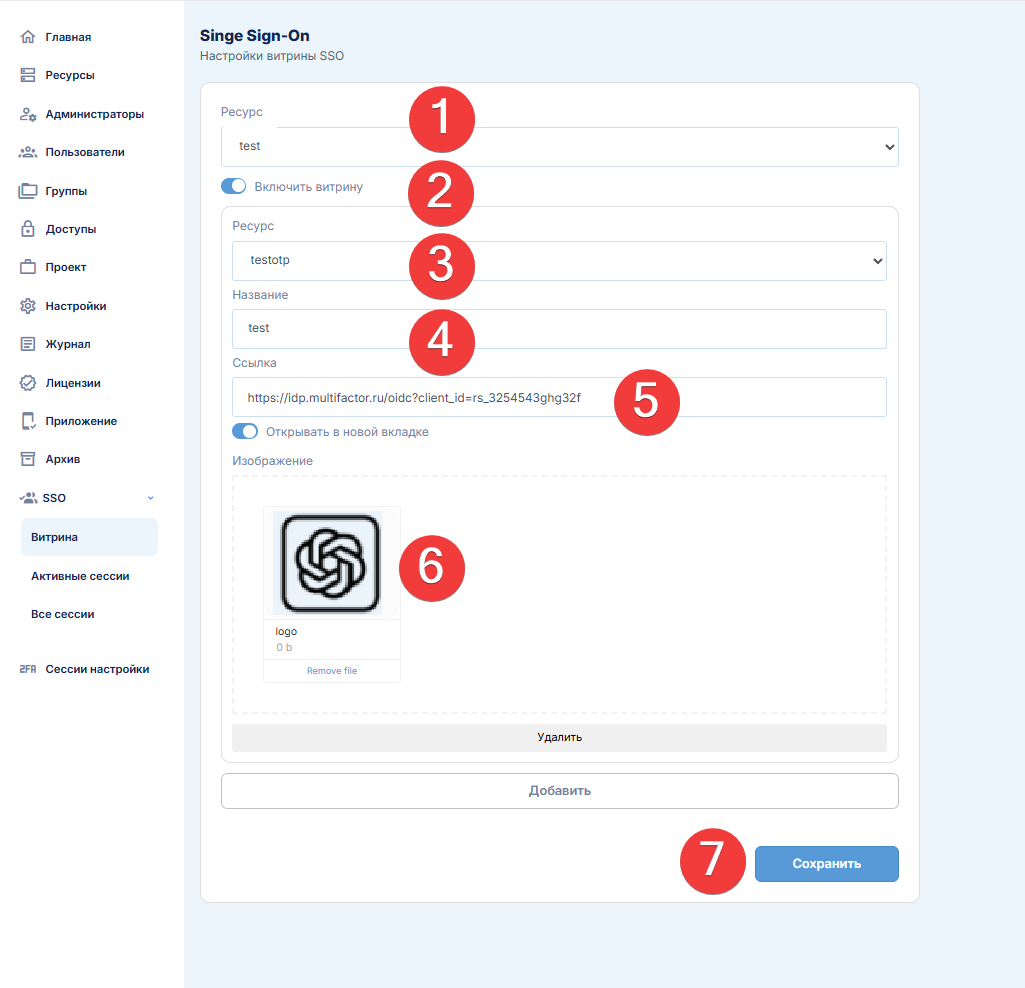
Где:
- Укажите ранее настроенный Вами портал самообслуживания.
- Включите витрину.
- Укажите ранее настроенный Вами ресурс.
- Произвольное название ресурса.
- Ссылка для перехода в Ваш ресурс.
- Логотип ресурса.
- Сохранение настроек.
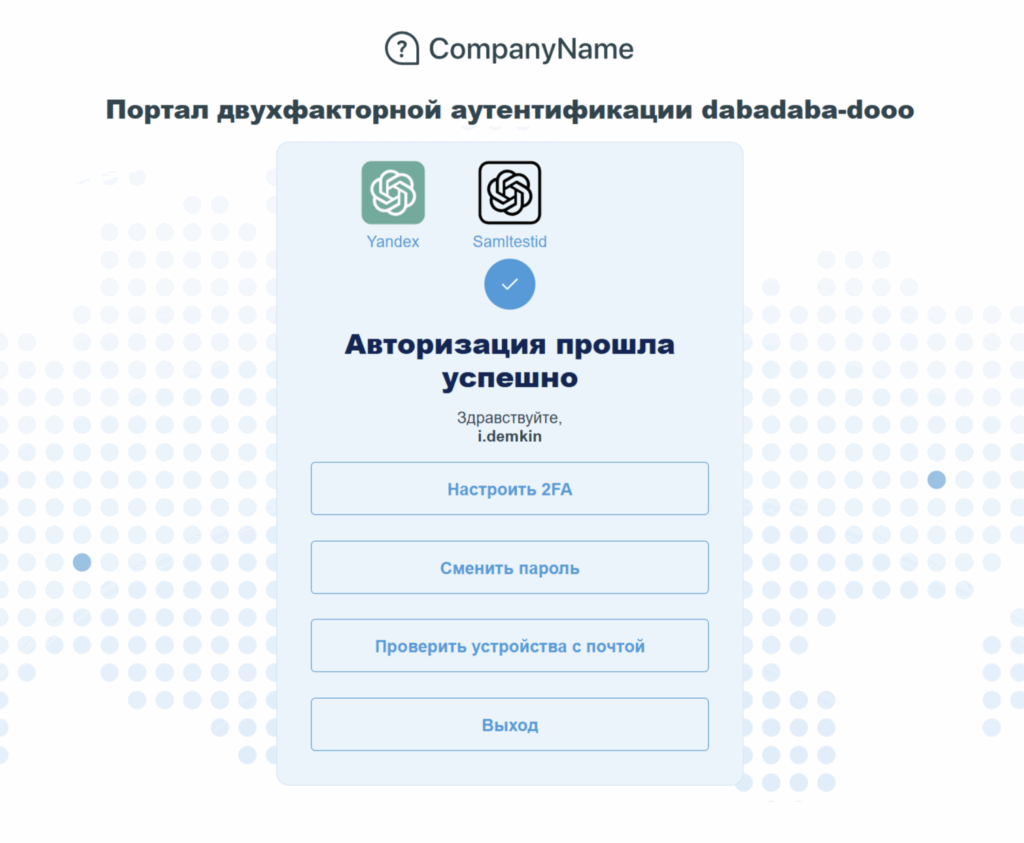
После указания всех настроек в данном параметре, Ваши приложения отображаться на главной странице SSO.
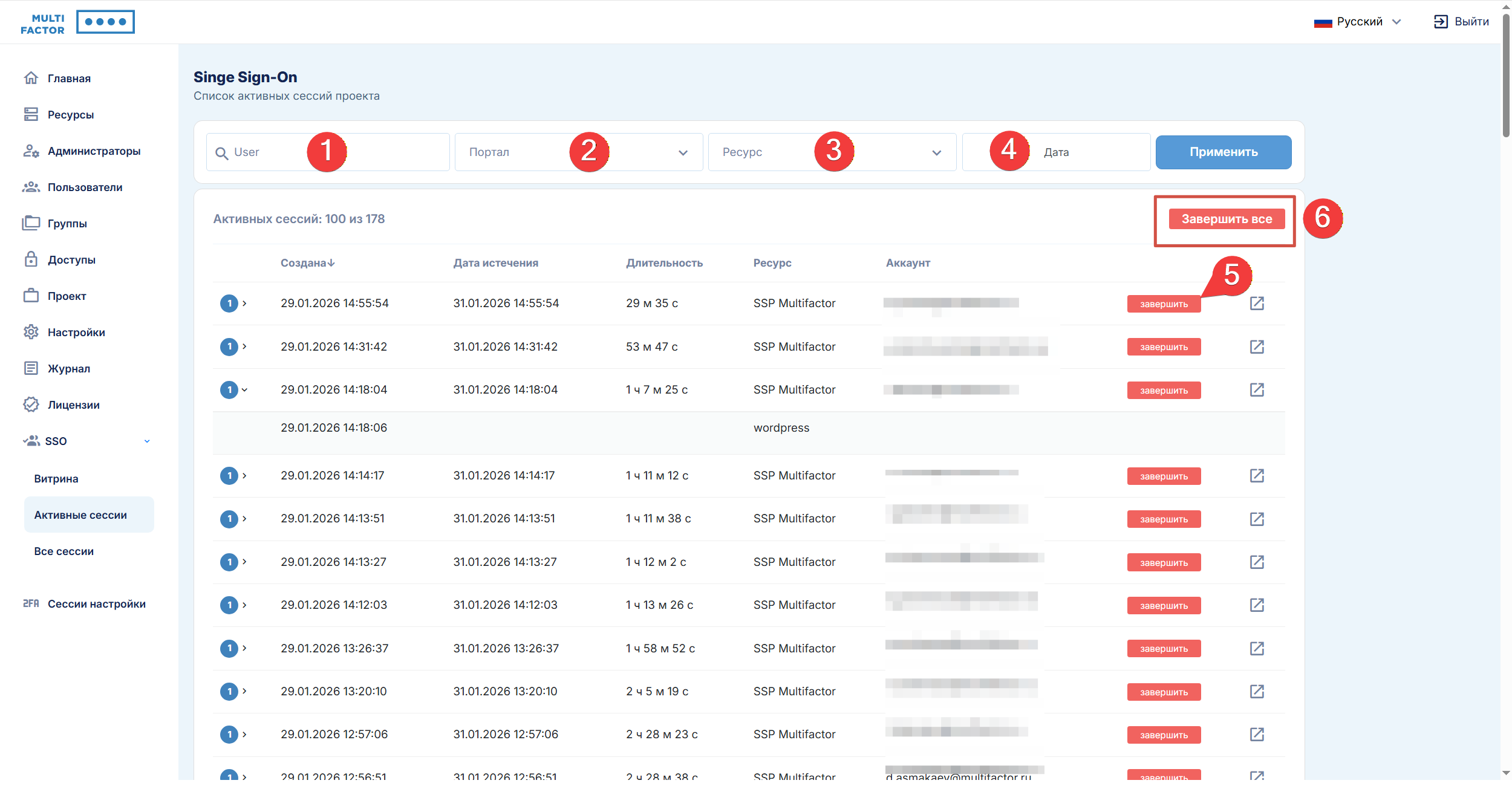
Активные сессии и Все сессии
В данных разделах можно увидеть список сессий, где:
- Раздел поиска позволяет найти сессию по наименованию
- Раздел портал позволяет отфильтровать сессии по созданным ранее порталам самообслуживания.
- Раздел ресурс позволяет отфильтровать сессии по созданным ранее ресурсам.
- Раздел дата позволяет отфильтровать сессии по датам.
- Позволяет завершить сессию.
- Позволяет завершить все сессии.
Настройка маппинга
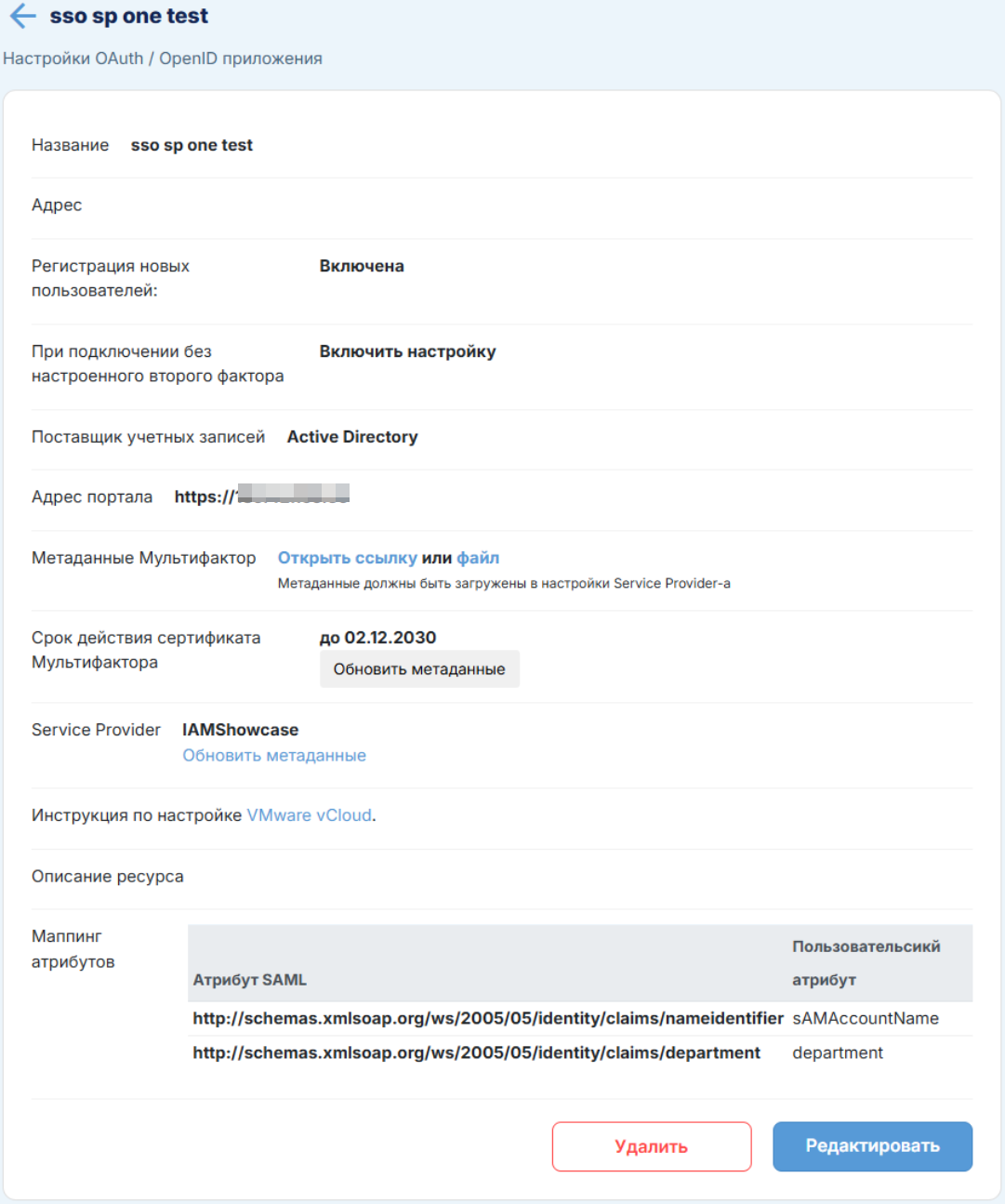
Для настройки маппинга необходимо перейти в ресурс созданный Вами ранее и нажать Редактировать.
Найдите раздел Маппинг Атрибутов, где необходимо:
- Укажите в какой атрибут ресурса необходимо передать значение.
- Укажите из какого атрибута Active Directory необходимо передать значение.
- При необходимости можно добавить атрибуты.
- Позволяет удалить строку с атрибутами.
- Сохранить все изменения.
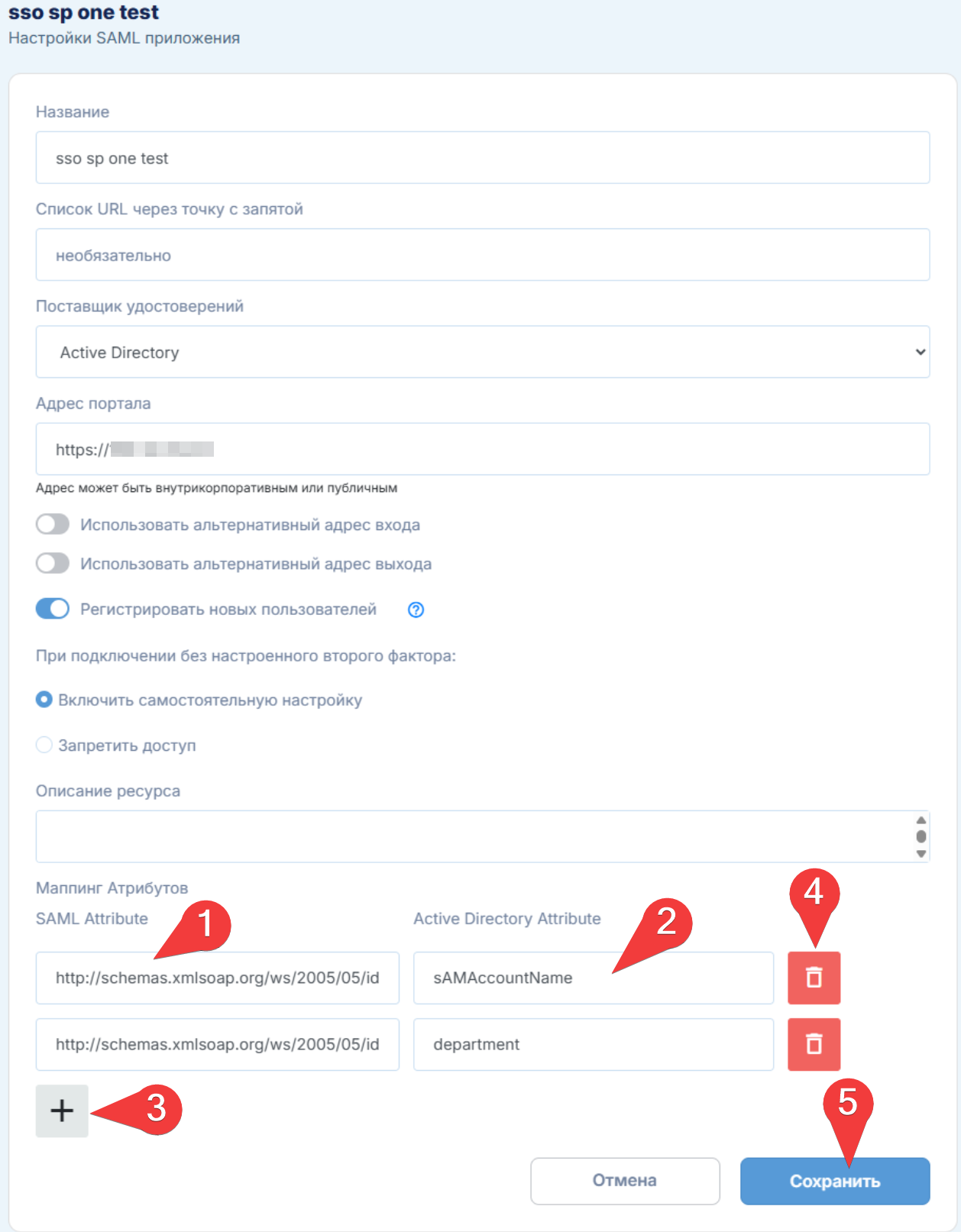
После чего в ресурсе отобразятся передаваемые атрибуты.