- Начало работы
- Интеграция
- HTTP API
- Single Sign-On
- OpenID Connect
- RADIUS адаптер
- LDAP адаптер
- Портал самообслуживания
- MULTIFACTOR Directory Sync
- Windows Logon
- Регистрация пользователей
- .NET Core
- 1с-Bitrix24
- 1с-плагин двухфакторной аутентификации
- 1С:Предприятие с системой единого входа на базе OIDC
- ADFS
- ASP.NET
- Ansible AWX
- Atlassian Cloud
- BearPass
- BI.ZONE ZTNA
- Check Point VPN
- Cisco ASA VPN
- Citrix Gateway
- Deckhouse Stronghold
- Exchange ActiveSync
- FortiGate VPN
- HRBOX
- Huawei Cloud
- Huawei VPN
- Ideco
- Infrascope
- Grafana
- Keycloak
- Let's Encrypt Windows Server
- Linux logon (GUI/SSH)
- Linux SSH
- Linux SUDO
- Microsoft Entra ID
- MikroTik L2TP VPN
- NGate VPN
- Network Policy Server (NPS)
- Nextcloud
- OpenVPN
- OpenVPN + AD
- OpenVPN Access Server
- OpenVPN pfSense
- Outlook Web Access (OWA)
- Palo Alto GlobalProtect
- Passwork
- RD Gateway (RDGW)
- RdWeb
- Redmine
- Starvault
- Solar SafeInspect
- UserGate VPN
- VMware Horizon Cloud
- VMware Horizon View
- VMware vCloud Director
- VMware vSphere
- Vault
- ViPNET
- Windows VPN
- WordPress
- Yandex.Cloud
- Yandex 360
- Zabbix
- АйТи-Бастион
- Континент 4 VPN
- МТС Линк (бывш. webinar.ru)
- С-Терра VPN
- Точка доступа Wi-Fi
- ФПСУ-IP/Клиент
- Пользовательское соглашение об использовании программного обеспечения «МУЛЬТИФАКТОР»
- Политика в отношении обработки персональных данных при использовании сайта https://multifactor.ru/
- Пользовательское соглашение об использовании мобильного приложения «MULTIFACTOR»
- Политика в отношении обработки персональных данных
- Согласие на обработку персональных данных пользователей сайта https://multifactor.ru/
- Лицензионное соглашение
- Политика оплаты
- Результаты проведения специальной оценки условий труда (СОУТ)
Настройка двухфакторной аутентификации Континент 4.2.1 VPN по протоколу RADIUS
Общая информация
В статье описывается настройка сервера доступа Континент 4.2.1 для подключения к VPN в клиенте Континент-АП с двухфакторной аутентификацией по протоколу RADIUS.
Возможные способы аутентификации:
Мобильное приложение MultifactorTelegramЗвонок (нужно принять вызов и нажать #)
Для настройки второго фактора аутентификации вам потребуется установить и настроить MULTIFACTOR RADIUS Adapter.
Схема работы
- Пользователь подключается к VPN, вводит логин и пароль в клиенте Континент АП;
- Сервер доступа Континент 4.2.1 по протоколу RADIUS подключается к компоненту MULTIFACTOR RADIUS Adapter;
- Компонент проверяет логин и пароль пользователя в Active Directory или другом LDAP-каталоге и запрашивает второй фактор аутентификации;
- Пользователь подтверждает запрос доступа выбранным способом аутентификации.
Настройка MULTIFACTOR
- Зайдите в систему управления MULTIFACTOR, далее в раздел
Ресурсыи создайте новый ресурсСетевой экран→Другой: - Сохраните настройки
- Скопируйте
NAS IdentifierиShared Secret, они понадобятся при дальнейшей настройке. - Разверните компонент MULTIFACTOR Radius Adapter, взяв за основу шаблон из папки
clients, создайте и настройте файл конфигурации. Он может выглядеть следующим образом:
<?xml version="1.0" encoding="utf-8"?>
<configuration>
  <configSections>
    <section name="ActiveDirectory" type="MultiFactor.Radius.Adapter.ActiveDirectorySection, MultiFactor.Radius.Adapter"/>
    <!--section name="RadiusReply" type="MultiFactor.Radius.Adapter.RadiusReplyAttributesSection, MultiFactor.Radius.Adapter"/-->
  </configSections>

  <appSettings>
    <!-- IP-адрес, с которого Континент VPN будет отправлять запросы к RADIUS -->
    <add key="radius-client-ip" value="10.10.10.10"/>
    <!-- Shared secret радиуса -->
    <add key="radius-shared-secret" value="SHARED_SECRET"/>

    <!-- Где проверять первый фактор:ActiveDirectory, ADLDS, Radius, None -->
    <add key="first-factor-authentication-source" value="None"/>

    <add key="multifactor-nas-identifier" value="NAS Identifier из личного кабинета Мультифактора"/>
    <add key="multifactor-shared-secret" value="Shared Secret из личного кабинета Мультифактора"/>
    <add key="bypass-second-factor-when-api-unreachable" value="false"/>
  </appSettings>

</configuration>
Настройка Континент
Зайдите в менеджер конфигурации Континент.
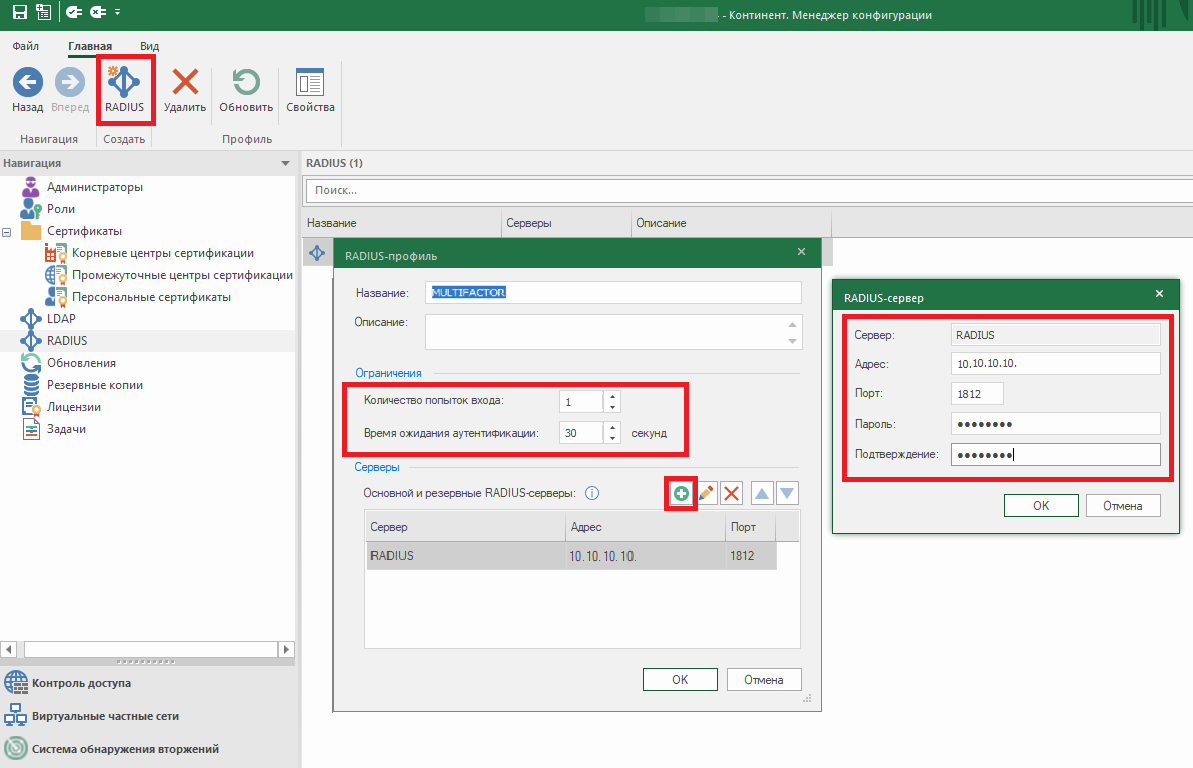
В разделе Главная → Администрирование → RADIUS нажмите Создать RADIUS профиль:
Заполните данные и добавьте RADIUS сервер.
- Название: MULTIFACTOR.
- Рекомендуемые значения параметров в секции Ограничения:
- Количество попыток ввода: 1.
- Время ожидания аутентификации: 30.
- Пароль и Подтверждение:(SHARED SECRET компонента MULTIFACTOR RADIUS Adapter).
- Адрес: 10.10.10.10 (адрес компонента MULTIFACTOR RADIUS Adapter).
- Порт: 1812 ( порт компонента MULTIFACTOR RADIUS Adapter).
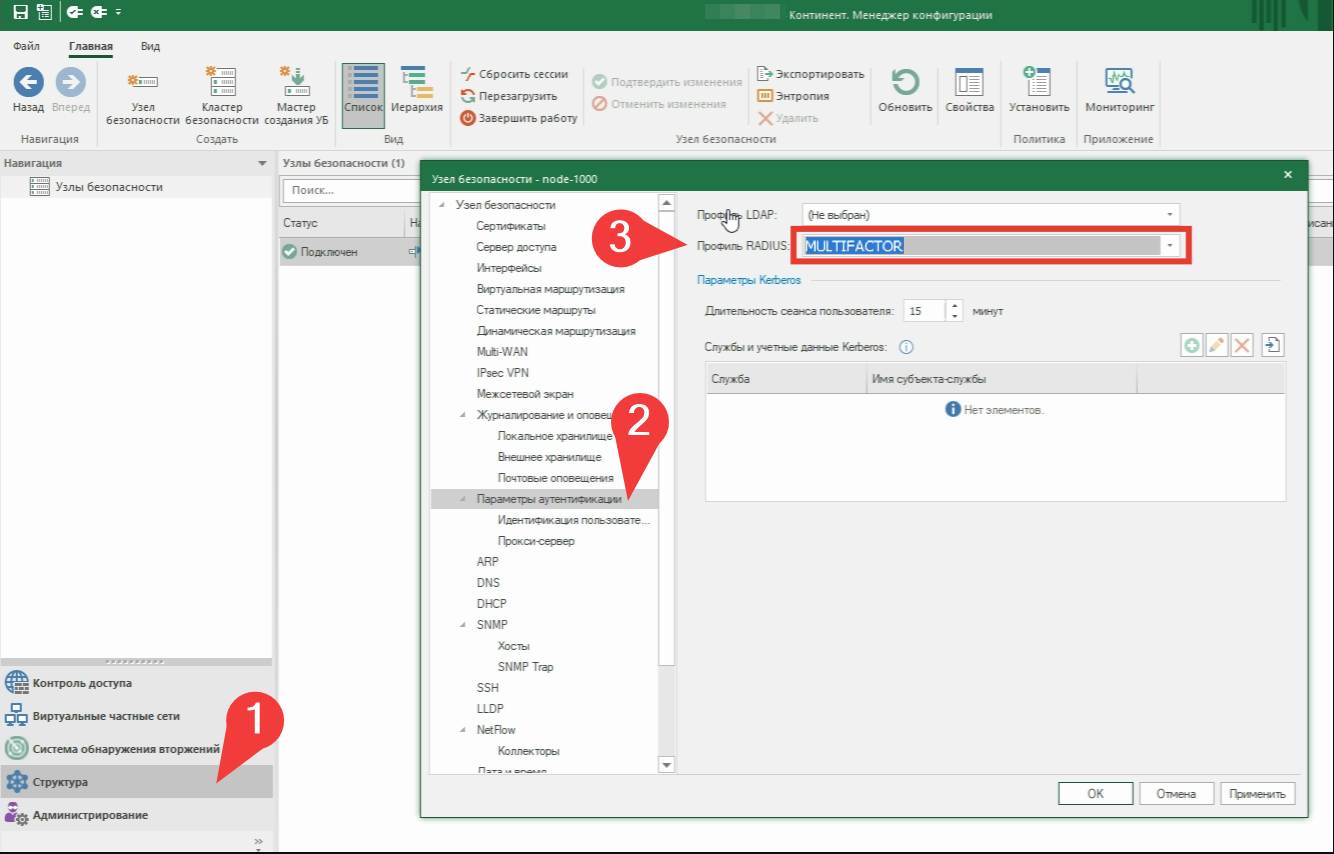
Перейдите в Структуру и откройте Свойства ноды с Сервером доступа.
Выберите Параметры аутентификации. Выберите внутри созданный профиль RADIUS
Назначение профиля узлу безопасности
В Менеджере конфигурации перейдите в раздел Структура, выберите Узел безопасности, которому необходимо назначить RADIUS-профиль и вызовите окно Свойства.
В окне Свойства выберите пункт Параметры аутентификации» и в поле Профиль RADIUS выберите профиль.

Нажмите кнопку OK.
Будет выполнен возврат к списку узлов безопасности.
Назначение метода аутентификации для сервера доступа
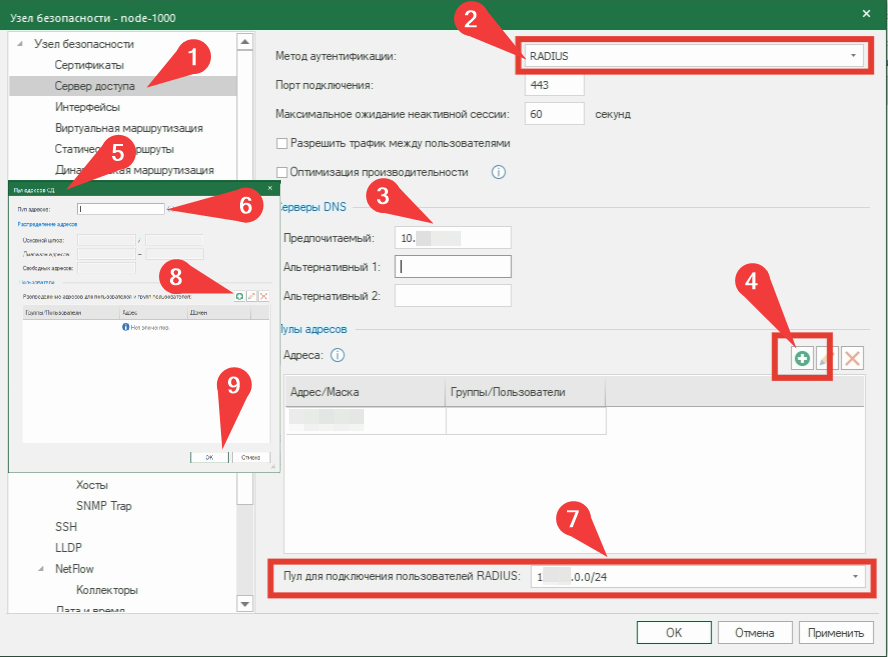
- В свойствах узла безопасности перейдите в раздел Сервер доступа.
- В поле Метод аутентификации выберите значение RADIUS.
- Укажите IP-адреса серверов DNS.
- Задайте пул адресов для аутентификации пользователей RADIUS. Для этого нажмите кнопку➕.
- Откроется окно Пул адресов Серверов доступа.
- Заполните поле Пул адресов.
- Раздел Распределение адресов будет заполнен автоматически.
- В разделе Пользователи добавьте пользователей/группы пользователей. Для редактирования списка пользователей/групп используйте соответствующие кнопки раздела.
- После заполнения окна Пул адресов Серверов доступа нажмите кнопку OK.
- Закройте окно свойств узла безопасности и сохраните изменения.
Настройки правила удаленного доступа
- В Менеджере конфигурации перейдите в раздел Виртуальные частные сети и откройте подраздел Удаленный доступ. Появится список правил удаленного доступа.
- Выберите правило или создайте новое.
- В поле Метод аутентификации выберите значение Radius.
Поле Пользователи будет автоматически заполнено значением Radius. - Сохраните изменения и установите политику на Узле безопасности.